
Deze documentatie beschrijft de Gehoste DKIM functiegids voor de account/gebruiker. Het document bevat de stappen voor het activeren en gebruiken van de functie.
Om de functie Hosted DKIM te ondersteunen moet aan de volgende voorwaarden worden voldaan:
Uw plan moet de functie Hosted DKIM ondersteunen
Je account moet actief zijn
Er moet een domein worden toegevoegd aan je account
Stappen om te beginnen met Hosted DKIM:
Ga naar Gehoste diensten > Gehoste DKIM
Selecteer uw domein
Gehoste DKIM - Sectie Domeinselectoren
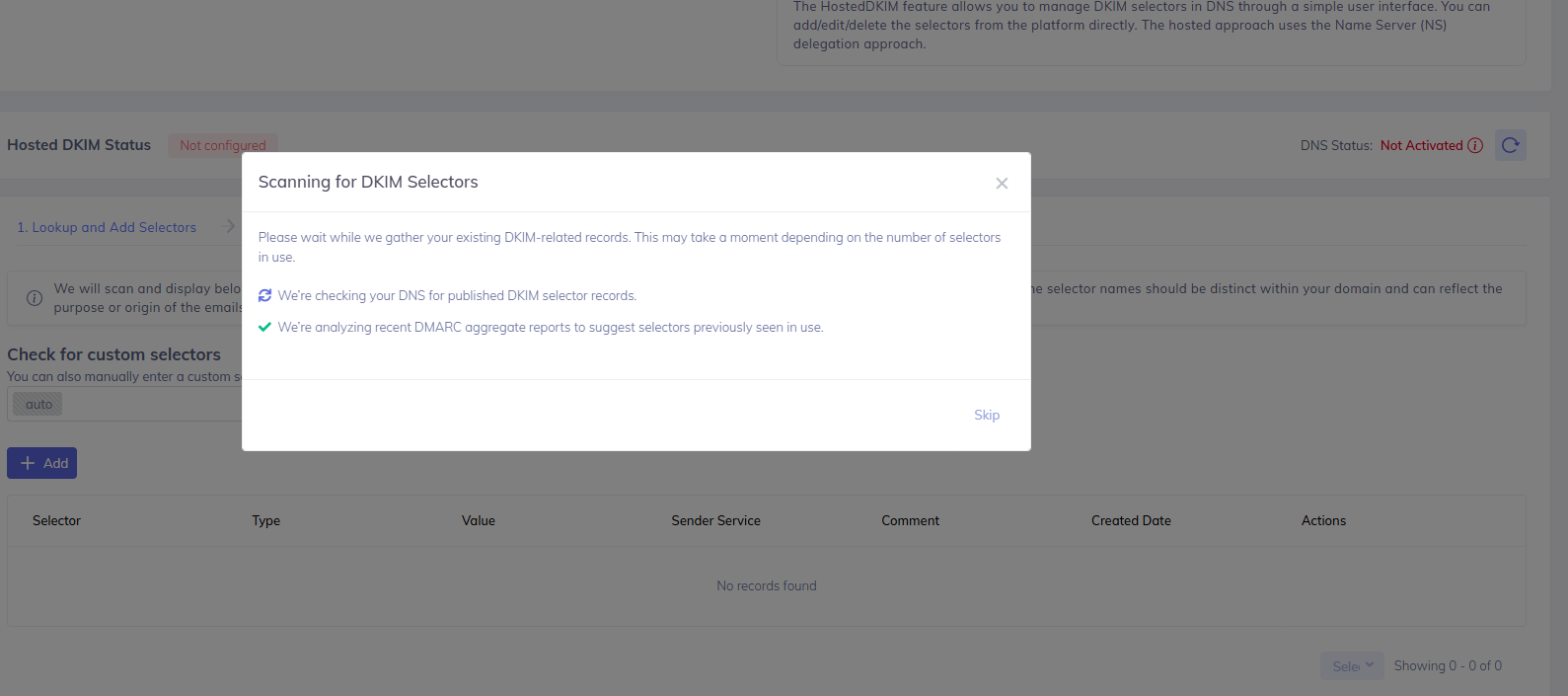
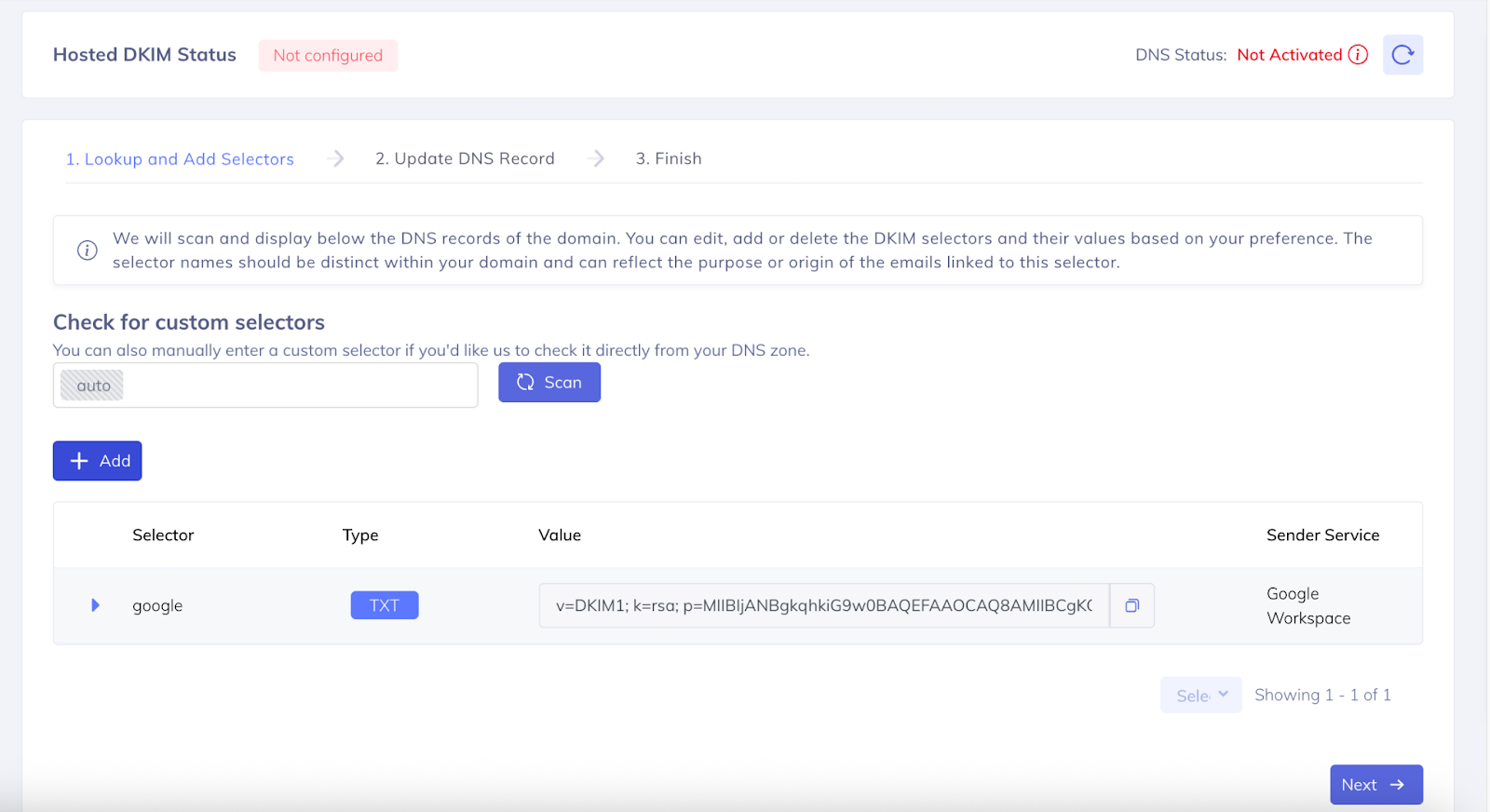
Automatisch scannen voor DKIM-selectoren
Als nieuwe verbetering heeft PowerDMARC een Automatisch scannen functie geïntroduceerd in de Hosted DKIM interface. Wanneer u de sectie voor de eerste keer opent:
Het systeem zal automatisch uw DNS-zone scannen voor bestaande gepubliceerde DKIM selector records.
Het zal ook recente geaggregeerde DMARC-rapporten analyseren om selectors voor te stellen die eerder in gebruik zijn gezien.
U kunt ook handmatig een aangepaste selector invoeren als u wilt dat wij deze direct vanuit uw DNS-zone controleren.
DKIM Selectors handmatig toevoegen
Eerst moet je de DKIM selectors toevoegen aan de portal.
Opmerking: De selector en publieke sleutel moeten identiek zijn aan degene die momenteel in het DNS worden gebruikt. Voor de selector wordt de "._domainkey" automatisch toegevoegd aan de naam, dus daar hoef je je geen zorgen over te maken!
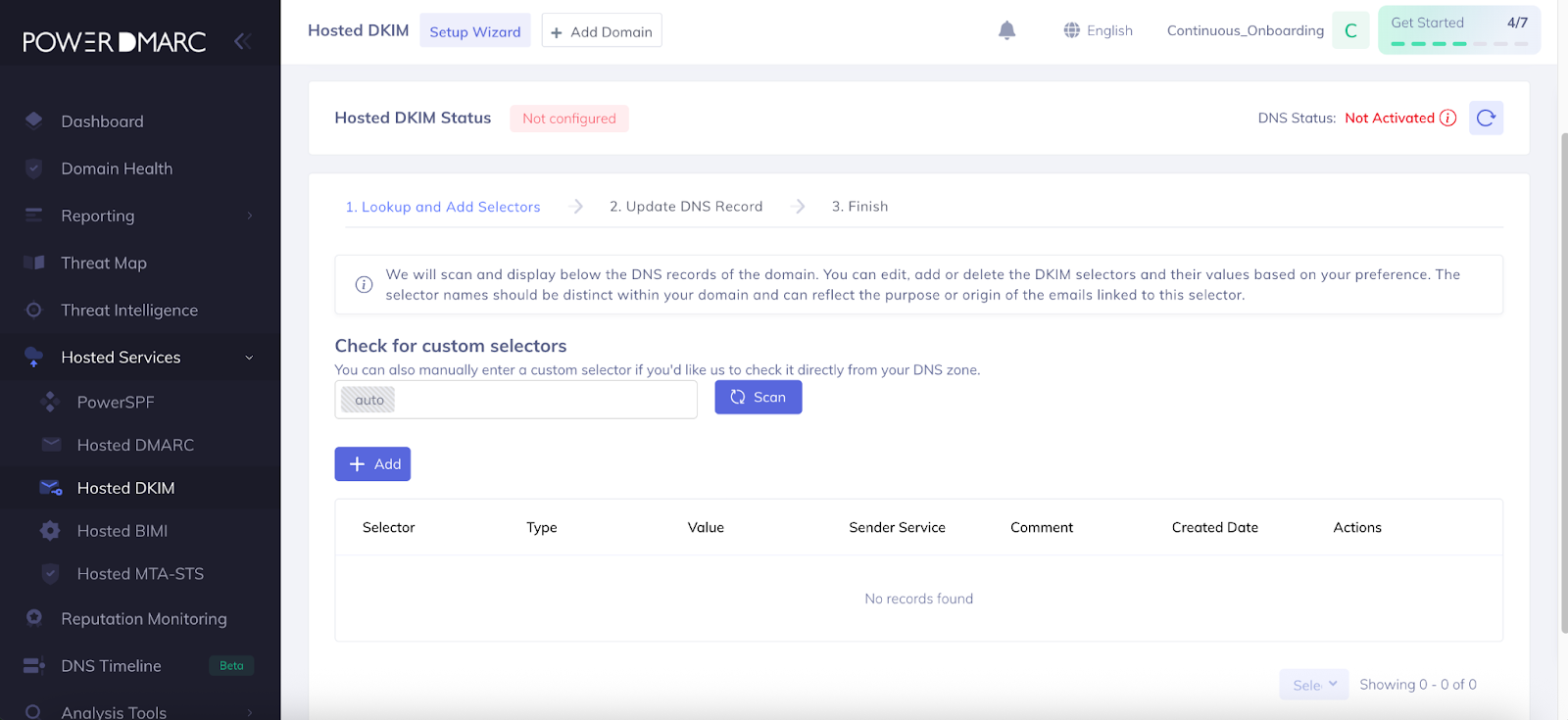
Stappen voor het toevoegen van een nieuwe selector met TXT-record type:
Klik op de Nieuw toevoegen knop

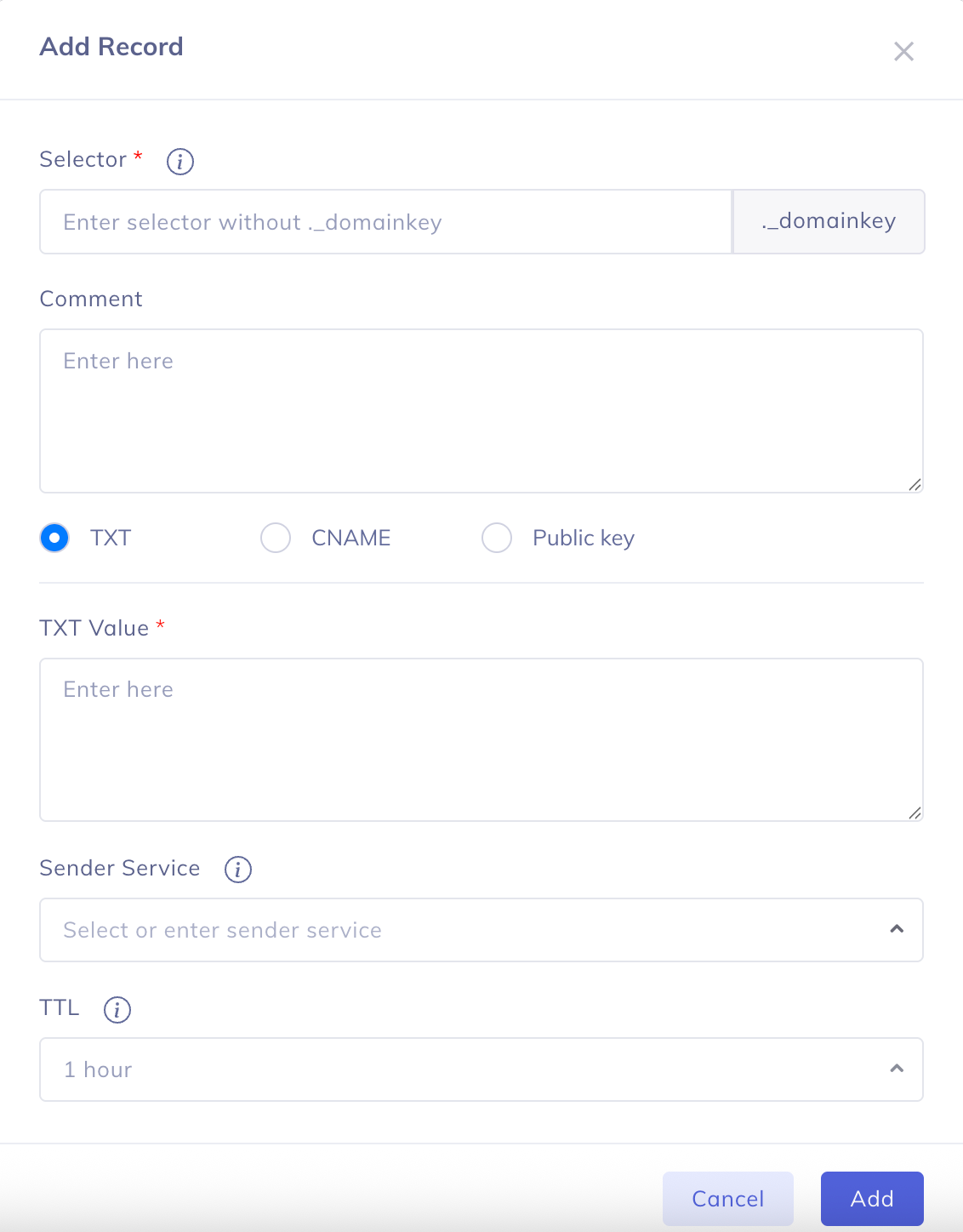
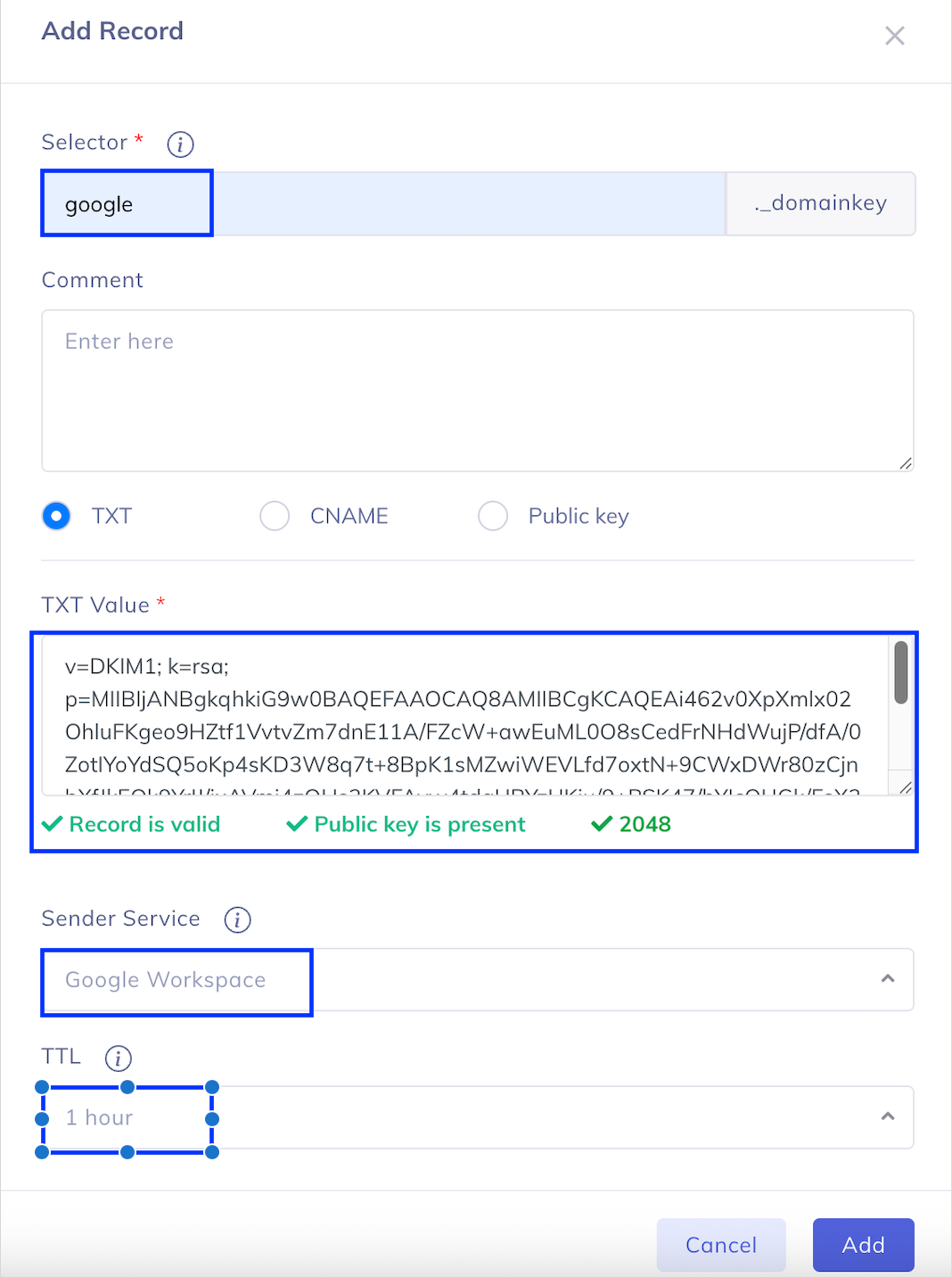
Typ in het geopende venster de naam van de selector (bijv. Google)
Voeg eventueel commentaar toe (optioneel)
Selecteer een van de opties TXT(het volledige DKIM record inclusief tags), CNAME (CNAME-waarde geleverd door externe services) en Openbare sleutel(de waarde van DKIM record die na p komt). U kunt de DKIM recordwaarde genereren in de PowerDMARC generator tools > DKIM record generator sectie of een record toevoegen dat wordt geleverd door derden.
Voeg een reeds bestaande verzendservice toe of selecteer deze (om een nieuwe verzendservice toe te voegen, typ je de naam van je service en klik je op Maken)
Selecteer de TTL (Time To Live)
Klik op de knop Toevoegen knop
Uw sleutel is toegevoegd!
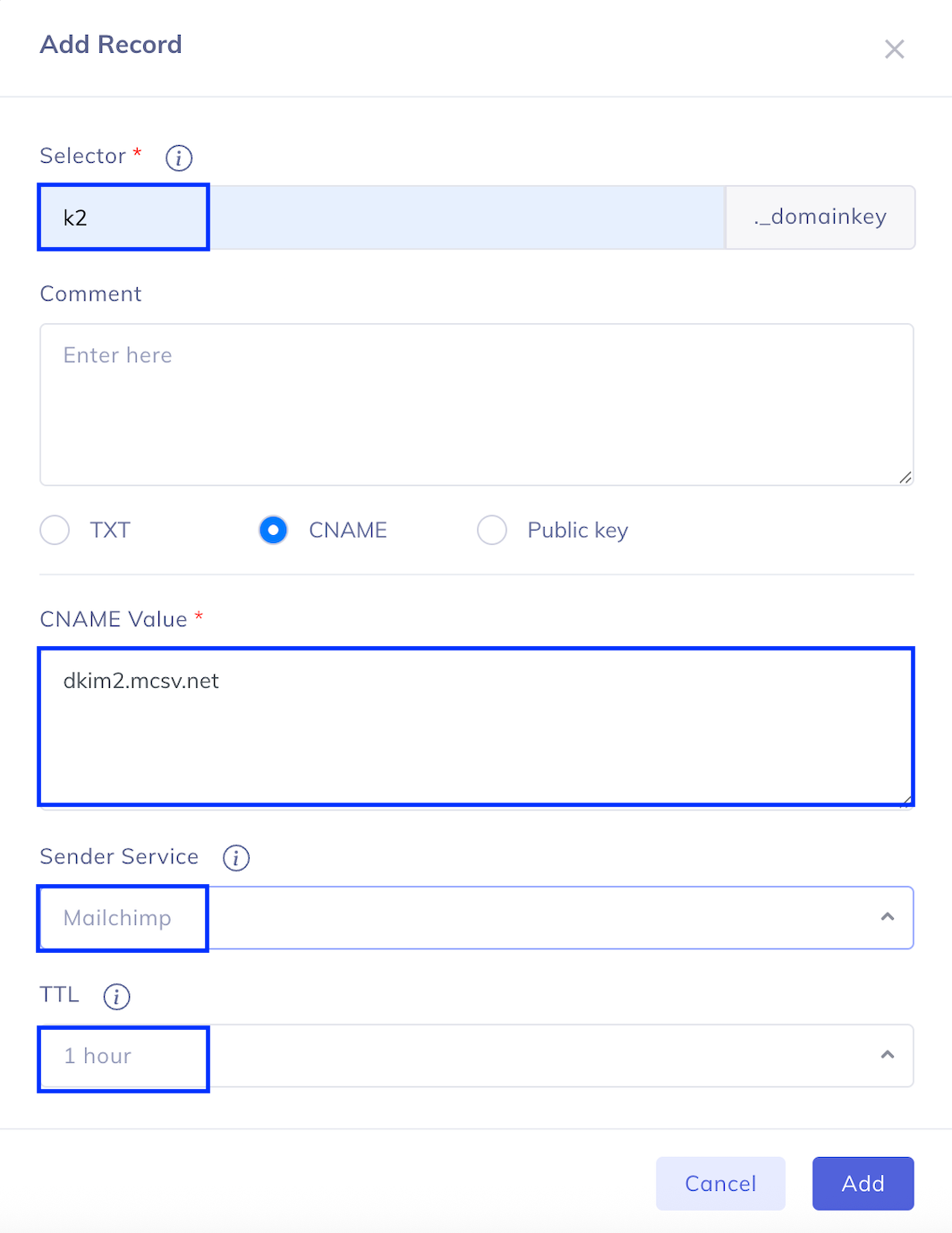
Toevoegen van een nieuwe selector met CNAME record type met behulp van Mailchimp's CNAMEs:
(Het enige verschil tussen een CNAME record type DKIM sleutel is de Record waarde)
De recordwaarde van een DKIM-sleutel van het type CNAME verwijst naar een server van een derde partij (Microsoft, Google, Mailchimp), die zal reageren met een TXT-waarde voor de sleutel.
Mailchimp biedt twee CNAME-records met twee selectors.
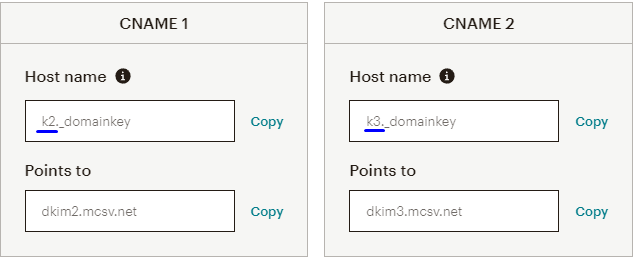
Opmerking: U hoeft alleen de DKIM selectiewaarden k2 en k3 te kopiëren en toe te voegen aan het selectorveld in Hosted DKIM (zie de schermafbeelding hierboven voor de selectiewaarden en de schermafbeelding hieronder voor de selectiewaarden in het gedeelte Hosted DKIM).
De waarde van het veld "Verwijst naar" moet worden geplakt in de CNAME-sectie tijdens het toevoegen van een selector op Hosted DKIM. (zie de schermafbeelding hieronder)
Toevoegen van een nieuwe selector met PUBLIC KEY recordtype:
Opmerking: je moet de waarde die na de tag p komt toevoegen (zie de onderstaande schermafbeelding)
Typ uw selectienaam
Eventueel commentaar toevoegen (optioneel)
Voeg de gegenereerde DKIM recordwaarde in en klik op de knop Record toevoegen
Een afzenderservice selecteren of aanmaken
Selecteer de TTL
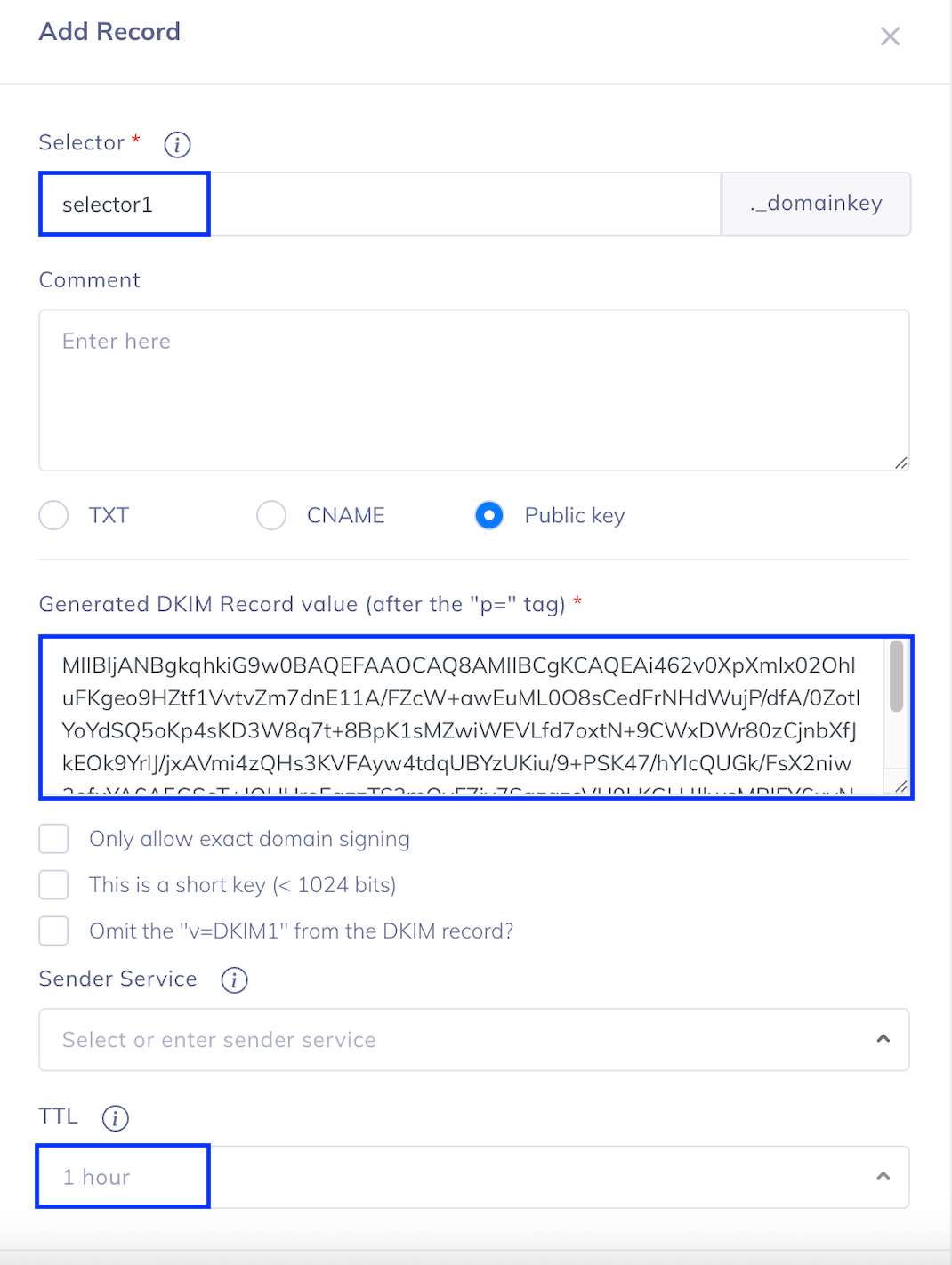
Opmerking: Vink het vakje "Alleen ondertekening van domeinen toestaan" alleen aan als de waarde van de TXT-record de tag 't=s' bevat. Dit is alleen beschikbaar voor TXT record sleutels

Nu we de DKIM-records hebben die we nodig hebben, kunnen we klikken op
Opmerking: U moet nu een DKIM NameServer (NS) record toevoegen aan uw DNS-zone om de DKIM-sleutels van het domein te activeren en beheren binnen het PowerDMARC-systeem.
Stappen voor het activeren van de functie Hosted DKIM:
Kopieer de hostnaam en de waarde van het NS-record en voeg het toe aan je DNS.
Je kunt ook PowerDMARC One-Click Auto DNS Publishing gebruiken met Entri gebruiken om het DNS-record te publiceren.
Opmerking: DNS-record type is NS (zie de schermafbeelding hieronder)
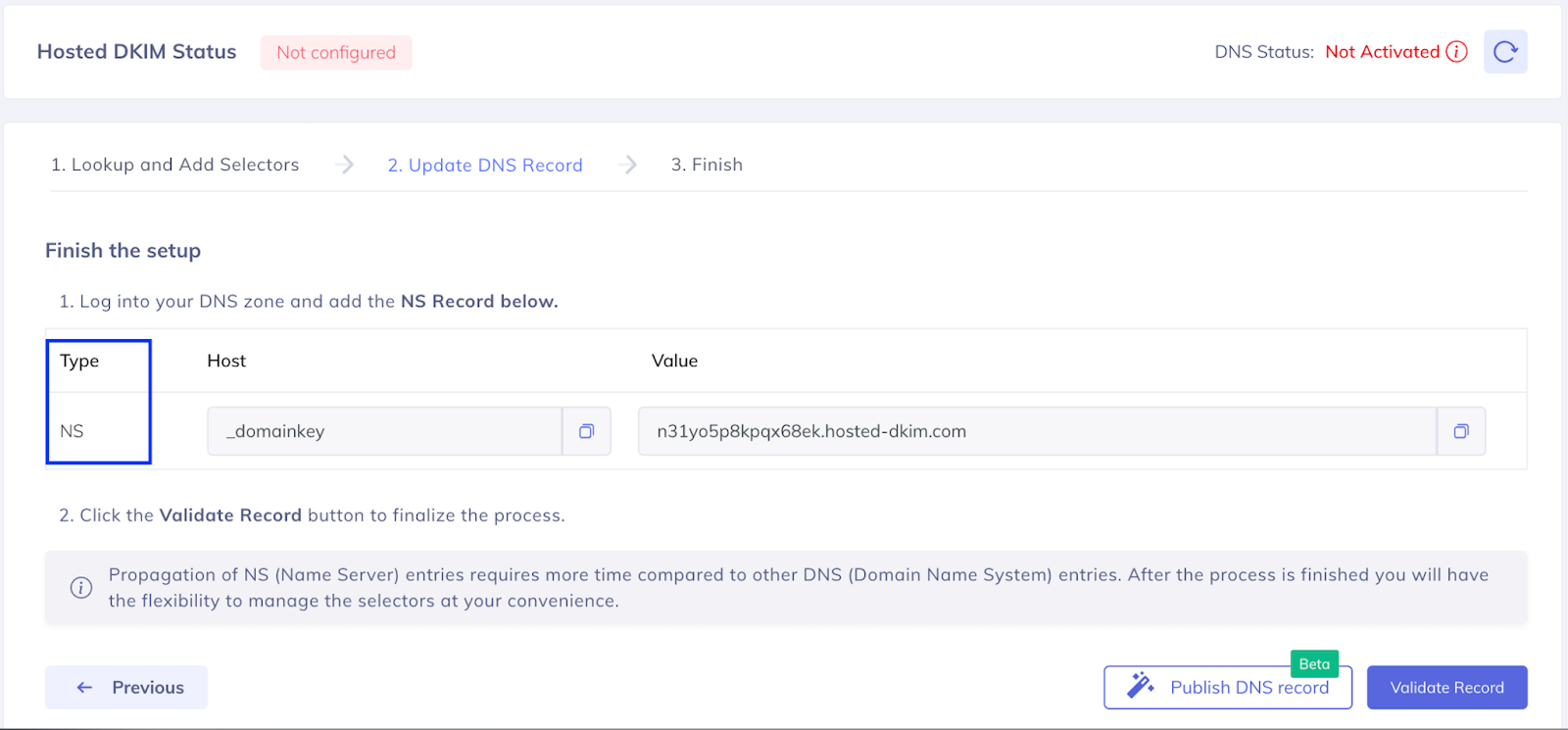
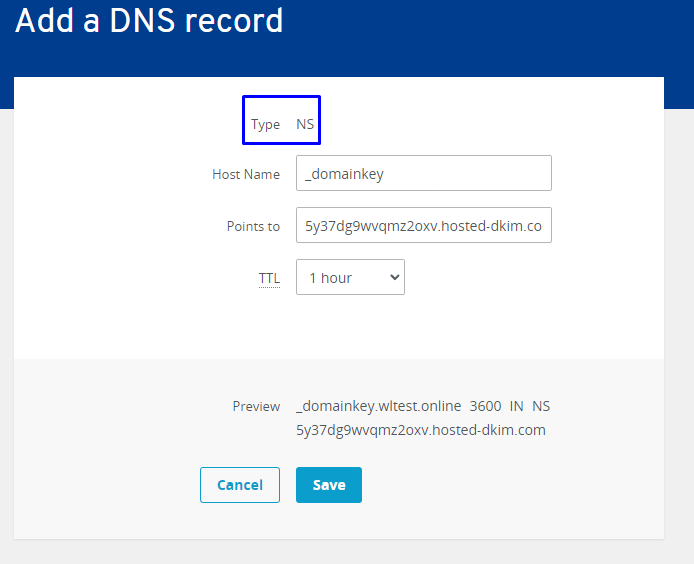
Zodra het record is toegevoegd aan je DNS ga je terug naar de Hosted DKIM sectie en klik je op de knop Record valideren knop
Opmerking: Het kan tot 48 uur duren voordat de DNS-records volledig zijn verspreid.
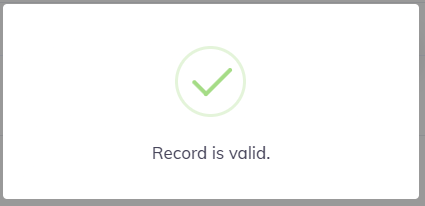
Zodra het domein is gevalideerd, verschijnt het pop-upvenster met de tekst Record is geldig weergegeven.
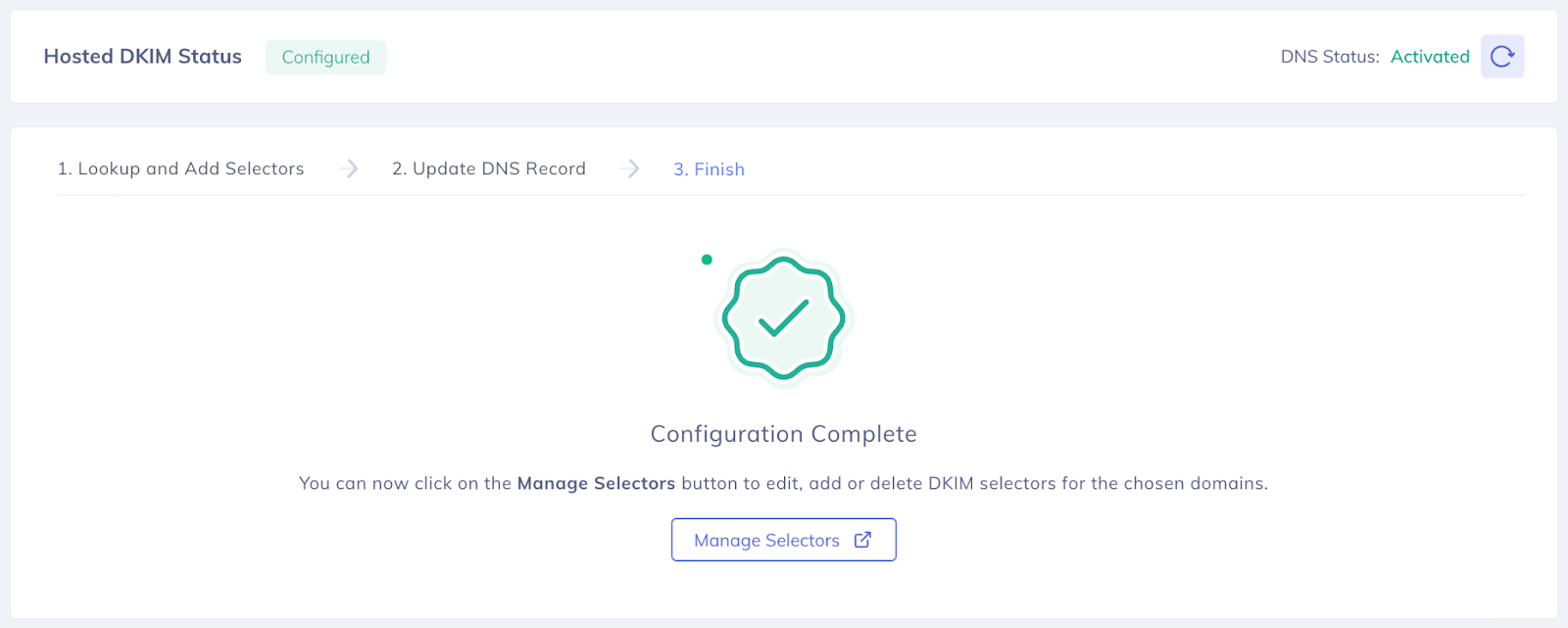
Je bent nu helemaal klaar met Hosted DKIM!
Aanbevolen werkwijzen voor het configureren van gehoste DKIM
Om een soepele implementatie van Hosted DKIM te garanderen en inconsistenties bij het opzoeken van DKIM-gegevens of mislukte authenticaties te voorkomen, raden we aan de onderstaande aanbevolen werkwijze te volgen.
Wanneer een domein wordt toegevoegd aan het gedeelte ‘Hosted DKIM’ in het PowerDMARC-portaal, voert het platform automatisch het volgende uit:
Scant de openbare DNS-zone van het domein
Overzicht van de ontvangen DMARC-geaggregeerde rapporten voor het domein
Geeft een overzicht van de beschikbare DKIM-selectors en de records die momenteel in gebruik zijn
Op basis van deze scans worden de gedetecteerde DKIM-records weergegeven in de Hosted DKIM-gebruikersinterface.
Aanbevolen werkwijze
Stap 1: Controleer de bestaande DKIM-records
Als eerste stap raden we u ten zeerste aan om alle DKIM-records te controleren die momenteel in uw DNS voor het betreffende domein zijn gepubliceerd.
De Hosted DKIM-gebruikersinterface geeft mogelijk al veel van deze records automatisch weer op basis van DNS-scans en analyses van geaggregeerde rapporten. In sommige gevallen worden bepaalde DKIM-selectors echter niet automatisch weergegeven.
Daarom is het aan te raden om:
Vergelijk de DKIM-records die in de Hosted DKIM-gebruikersinterface worden weergegeven met de DKIM-records die momenteel in uw DNS zijn gepubliceerd
Controleer of er DKIM-selectors of -records ontbreken
Voeg ontbrekende DKIM-records handmatig één voor één toe in de Hosted DKIM-gebruikersinterface
Zo wordt gewaarborgd dat alle actieve DKIM-selectors voor het domein correct worden beheerd binnen Hosted DKIM.
Stap 2: Publiceer het gehoste DKIM-delegatierecord
Zodra alle DKIM-records zijn toegevoegd in de Hosted DKIM-gebruikersinterface, kunt u doorgaan met het publiceren van het Hosted DKIM NS-record dat door PowerDMARC is verstrekt.
Met deze delegatie kan de Hosted DKIM-infrastructuur van PowerDMARC de DKIM-records voor uw domein hosten en beheren.
Stap 3: Wacht tot de DNS-wijzigingen zijn doorgevoerd
Wacht na het publiceren van het NS-record voldoende lang zodat de wijzigingen zich kunnen verspreiden over alle DNS-servers wereldwijd.
Controleer, voordat u verdergaat, of het NS-record volledig is doorgevoerd en correct wordt omgezet.
Stap 4: Verwijder oude DKIM-records uit je DNS
Zodra de propagatie volledig is voltooid en Hosted DKIM correct functioneert, verwijdert u de oude DKIM-records uit uw oorspronkelijke/klant-side DNS-zone voor dat domein.
Dit is een belangrijke best practice, omdat het aanhouden van dubbele DKIM-records op meerdere locaties kan leiden tot inconsistenties bij het opzoeken door de e-mailservers van ontvangers tijdens de DKIM-validatie, wat mogelijk kan resulteren in mislukte authenticatie of onverwacht gedrag.
Na het verwijderen dient al het DKIM-beheer voor het domein te verlopen via het gedeelte ‘Hosted DKIM’ in het PowerDMARC-portaal.