
PowerDMARC ondersteunt nu het toewijzen van domeingroepen via SCIM, waardoor u rechtstreeks vanuit uw identiteitsprovider kunt bepalen tot welke domeingroepen een gebruiker behoort. In deze handleiding wordt uitgelegd hoe u de koppeling van domeingroepen in Azure Entra ID kunt configureren, zodat groepstoewijzingen automatisch worden gesynchroniseerd met PowerDMARC tijdens het aanmaken en bijwerken van gebruikers.
Stap 1: Voeg het kenmerk ‘Aangepaste domeingroepen’ toe
- Ga in de Azure-portal naar Startpagina > Bedrijfstoepassingen en open uw PowerDMARC-toepassing.
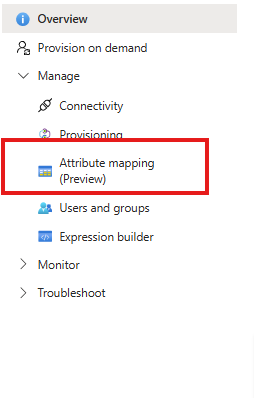
- Klik in het linkerdeelvenster op Provisioning en klik vervolgens op Attribuuttoewijzing.
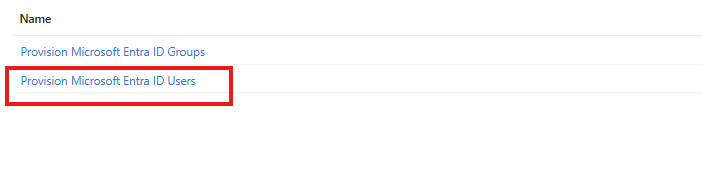
- Klik op de link 'Microsoft Entra ID-gebruikers aanmaken '.
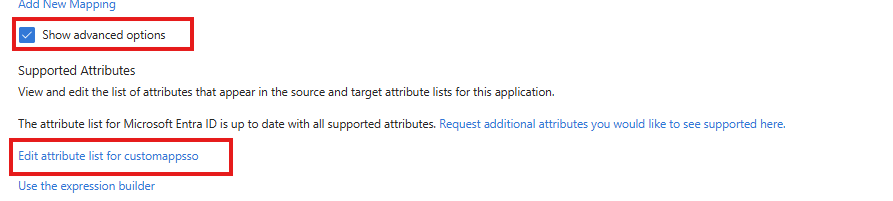
- Vink onderaan de pagina het selectievakje ‘Geavanceerde opties weergeven ’ aan en klik vervolgens op de link ‘Attributenlijst voor customappsso bewerken ’.
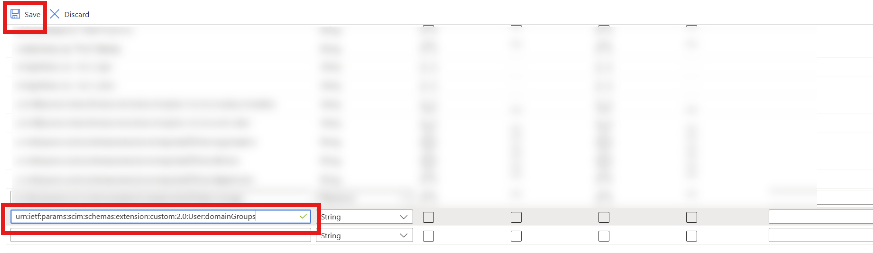
- Scroll naar het einde van de lijst met kenmerken, voer de volgende waarde in de eerste lege kolom in en klik op Opslaan:
urn:ietf:params:scim:schemas:extension:custom:2.0:Gebruiker:domeingroepen
Stap 2: Wijs het kenmerk toe aan een bronveld
- Nadat u hebt opgeslagen, keert u terug naar de pagina Attribuuttoewijzing. Klik op de link Nieuwe toewijzing toevoegen.
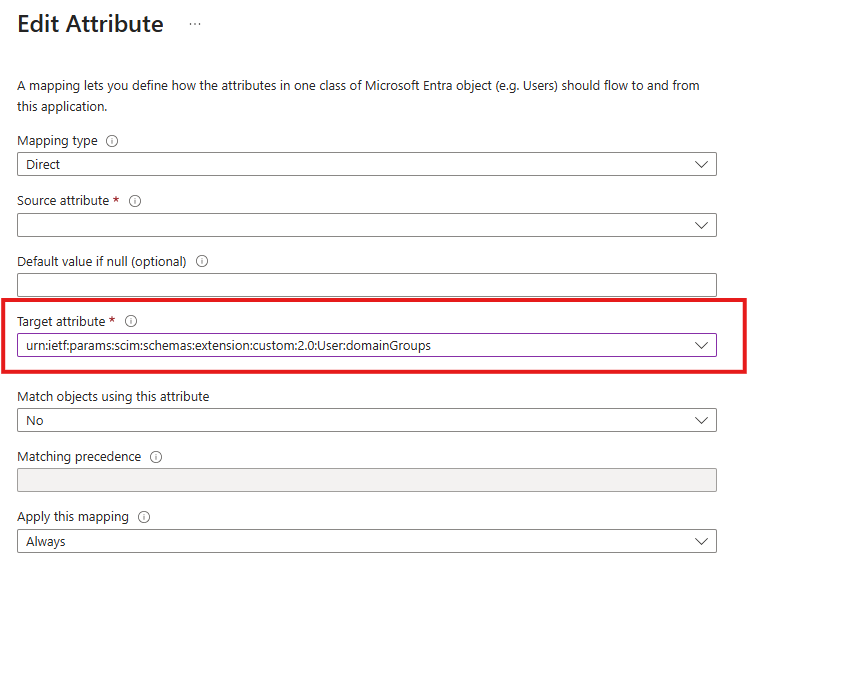
- In de Attribuut bewerken vorm, stel de toewijzing als volgt in:
- Doelkenmerk:
urn:ietf:params:scim:schemas:extension:custom:2.0:Gebruiker:domeingroepen - Bronattribuut: selecteer een willekeurig veld van het type tekenreeks waarin u waarden voor domeingroepen wilt invoeren — bijvoorbeeld ‘afdeling’.
- Doelkenmerk:
Domeingroepen toewijzen aan een gebruiker
Afhankelijk van het bronattribuut dat u hebt gekozen, zijn er twee manieren om domeingroepen toe te wijzen:
Via een standaardgebruikerskenmerk (bijvoorbeeld afdeling)
- Ga in de Azure-portal naar Startpagina > Gebruikers en klik op de gebruiker die u wilt bijwerken.
- Klik op de knop Eigenschappen bewerken.
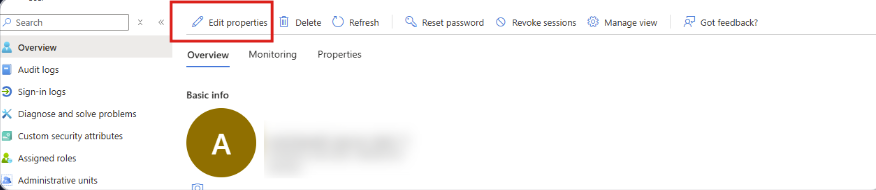
- Zoek het veld dat u als bronattribuut hebt geselecteerd en voer de domeingroepen in, gescheiden door komma’s — bijvoorbeeld:
Groep 1, Groep 2.
Groep 1, Groep 2 niet Groep 1, Groep 2.Via een uitbreidingsattribuut (extensionAttribute1–15)
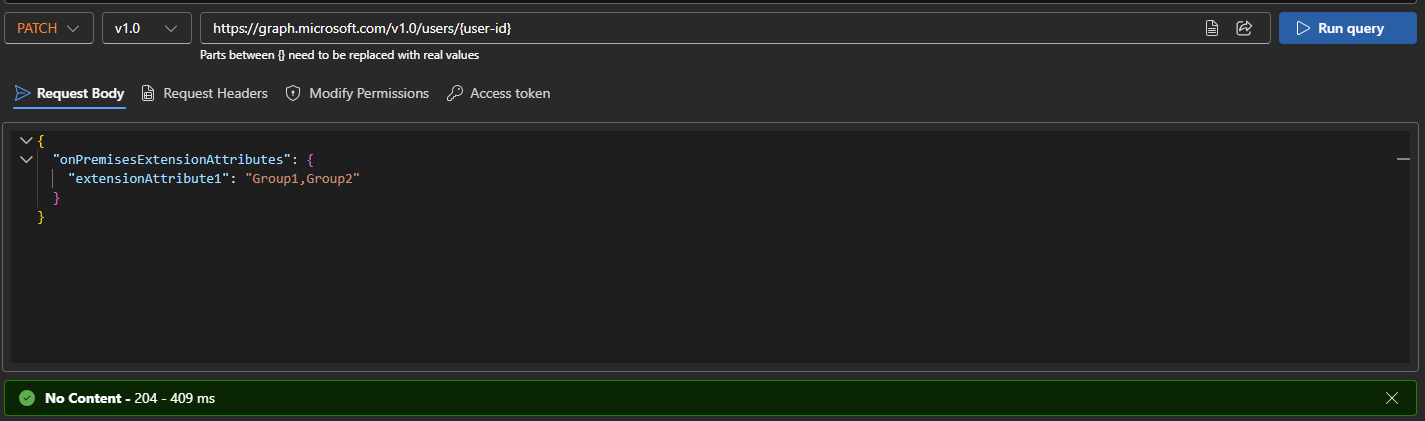
Als u een van de uitbreidingsattribuut 1–15 velden als bronattribuut, werk deze dan bij via de Azure Graph API. De vereiste machtiging is Gebruiker.LezenSchrijven.Alles.
In dit voorbeeld wordt extensionAttribute1 gebruikt als bronattribuut:
PATCH https://graph.microsoft.com/v1.0/users/{user-id}
{  "onPremisesExtensionAttributes": {    "extensionAttribute1": "Group1,Group2"  } }
Alle domeingroepen van een gebruiker verwijderen
PowerDMARC onderneemt geen actie als de waarde van de domeingroepen leeg is. Als u alle domeingroepen wilt verwijderen die aan een gebruiker zijn toegewezen, stelt u de waarde in op -1 in plaats van het leeg te laten. Dit geldt zowel voor het standaardveld voor gebruikersattributen als voor de hoofdtekst van het Azure Graph API-verzoek.
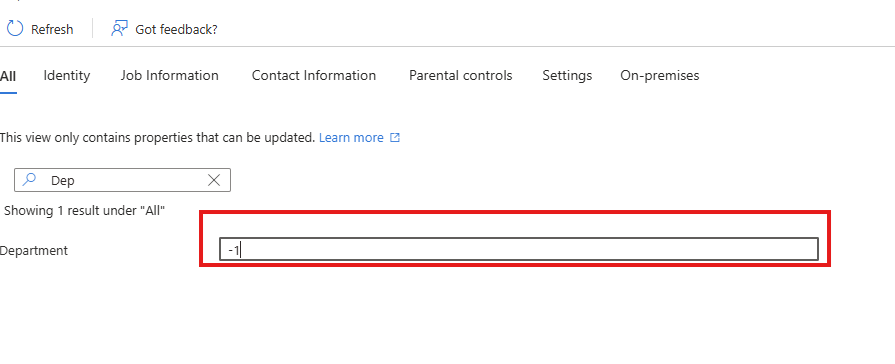
-1 is de juiste manier om alle domeingroepen volledig aan een gebruiker te ontkoppelen. Een leeg veld wordt door PowerDMARC genegeerd.