
Overzicht
In deze handleiding wordt uitgelegd hoe u uw HaloPSA-instantie koppelt aan PowerDMARC en hoe u klanttoewijzing, abonnementssynchronisatie en op waarschuwingen gebaseerde ticketverwerking configureert. De integratie wordt voltooid via een wizard in drie stappen binnen PowerDMARC, waarbij u vooraf een korte eenmalige configuratie in HaloPSA moet uitvoeren.
1. HaloPSA Access instellen
Voordat u PowerDMARC koppelt, moet u deze eenmalige configuratie in HaloPSA voltooien. U maakt een speciale API-agent en een API-toepassing aan om de inloggegevens te genereren die PowerDMARC nodig heeft voor authenticatie.
1.1 Een API-only-agent aanmaken
Ga naar Configuratie → Teams & Agenten en klik op Nieuwe agent. Geef de agent een duidelijke naam (bijv. PowerDMARC Sync), zodat deze gemakkelijk te herkennen is in auditlogboeken — bij elk ticket dat door een DMARC-waarschuwing wordt aangemaakt, wordt deze agent als aanmaker vermeld. Schakel de optie Is een API-only agent in. Dit zorgt ervoor dat het account geen licentieplaats in beslag neemt.
Wijs de volgende rechten toe aan de agent:
Met deze machtigingen kan de integratie klanten en artikelen opvragen, abonnementen aanmaken en bijwerken, en tickets aanmaken op basis van meldingen.
1.2 Een API-toepassing maken
Ga naar Configuratie → Integraties → HaloPSA API → Toepassingen en klik op Nieuw. Configureer de toepassing met de volgende instellingen:
Verificatiemethode: client-ID en geheim (diensten)
Inlogtype: Agent
Agent: Selecteer de hierboven aangemaakte PowerDMARC Sync-agent
Sla de aanvraag op. HaloPSA genereert een Client ID en een Client Secret — kopieer beide onmiddellijk en bewaar ze op een veilige plek.
Wijs onder het tabblad 'Machtigingen' het volgende toe aan de toepassing:
lezen:klanten / bewerken:klanten
lees:softwarelicenties / bewerk:softwarelicenties
lezen:tickets / bewerken:tickets
lees:items
2. Koppel HaloPSA aan PowerDMARC
Ga in PowerDMARC naar Integraties → HaloPSA en klik op ‘Verbinden met HaloPSA’ om de wizard in drie stappen te starten.
Stap 1 — Verbinding
Voer uw HaloPSA-inloggegevens in om de verbinding te verifiëren en veilige gegevenssynchronisatie tussen de twee platforms mogelijk te maken:
HaloPSA-URL — de URL van je HaloPSA-instantie (bijv. https://yourcompany.halopsa.com)
HaloPSA-klant-ID — gegenereerd vanuit uw HaloPSA API-toepassing
HaloPSA-clientsleutel — gegenereerd vanuit uw HaloPSA API-toepassing
Klik op 'Verbinden en doorgaan'. PowerDMARC controleert uw inloggegevens en leidt u door naar stap 2. Zorg ervoor dat alle waarden precies zo worden ingevoerd als opgegeven om verbindingsfouten te voorkomen.
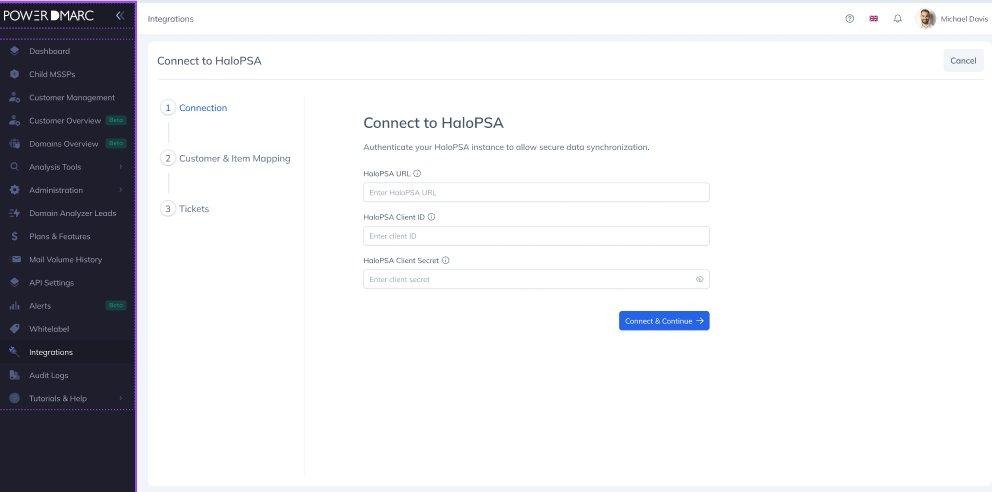
Stap 1 — Verbindingsscherm
3. Klanten en artikelen in kaart brengen
Zodra de verbinding tot stand is gebracht, kunt u in stap 2 elk PowerDMARC-klantaccount koppelen aan de bijbehorende HaloPSA-klant en het HaloPSA-factureringsitem selecteren dat wordt gebruikt om een abonnement aan te maken.
Gebruik de koppelingstabel om elke klantrelatie in te stellen:
PowerDMARC-accounts — selecteer het PowerDMARC-klantaccount
HaloPSA-klanten — selecteer de betreffende HaloPSA-klant
HaloPSA-items — selecteer het factureringsitem dat aan het abonnement moet worden gekoppeld
Gebruik 'Nieuw toevoegen' om handmatig rijen toe te voegen, of 'Alle klanten toevoegen' om voor elk PowerDMARC-account automatisch een rij in te vullen. Gebruik op elk moment 'Opnieuw synchroniseren' om de lijst met klanten en items uit HaloPSA te vernieuwen — bestaande geldige selecties blijven behouden.
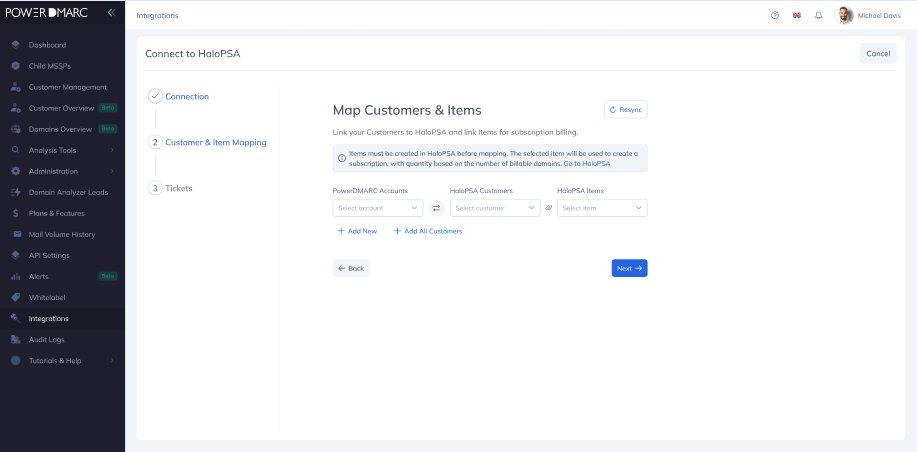
Stap 2 — Klanten en artikelen in kaart brengen
Opmerkingen bij het abonnement
Per gekoppelde klant wordt één abonnement aangemaakt. PowerDMARC houdt het aantal abonnementen automatisch bij wanneer er een domein wordt toegevoegd, verwijderd of van status verandert — er is geen handmatige afstemming aan het einde van de maand nodig.
Nadat u alle toewijzingen hebt geconfigureerd, klikt u op Volgende om door te gaan naar stap 3.
4. Waarschuwingen koppelen aan tickets
In stap 3 kunt u instellen welke DMARC-meldingen automatisch tickets in HaloPSA moeten aanmaken, en de ticketopties voor elke klant configureren.
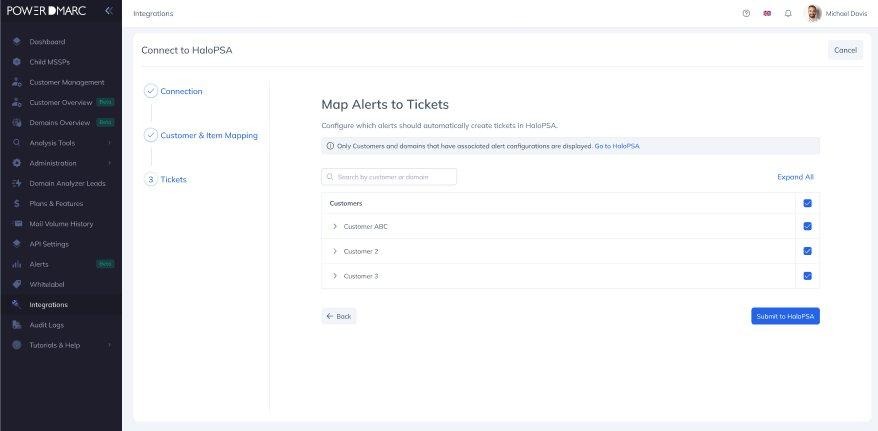
Stap 3 — Waarschuwingen aan tickets koppelen (ingeklapte weergave)
Klik op het pijltje naast een klant om de configuratie ervan uit te vouwen, of gebruik 'Alles uitvouwen' om alle klanten in één keer te openen. Je kunt ook de zoekbalk gebruiken om te filteren op klantnaam of domein.
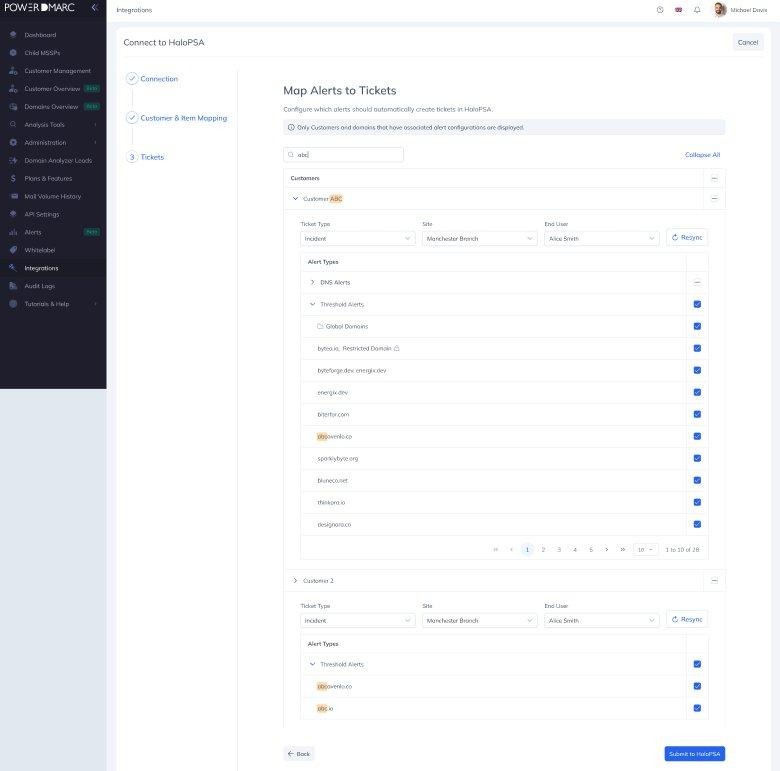
Stap 3 — Uitgebreid klantoverzicht met selectie van waarschuwingstype en domein
Stel voor elke klant het volgende in:
Ticketsoort — verplicht. Er wordt standaard het type ‘Alert’ geselecteerd als dat bestaat; anders wordt het eerste beschikbare type gekozen.
Locatie — optioneel. Hiermee wordt de keuzelijst ‘Eindgebruiker’ gefilterd, zodat alleen gebruikers van die locatie worden weergegeven.
Eindgebruiker — optioneel. Alleen beschikbaar nadat een site is geselecteerd.
Selecteer vervolgens welke soorten meldingen en domeinen moeten leiden tot het aanmaken van een ticket:
DNS-waarschuwingen — geactiveerd door wijzigingen in DMARC-, SPF- of DKIM-DNS-records. Eén rij per domein.
Drempelwaarschuwingen — worden geactiveerd wanneer het aantal mislukte e-mailverzendingen de ingestelde limieten overschrijdt. Bevat rijen per domein en samengevoegde rijen voor domeingroepen.
Forensische meldingen — worden geactiveerd wanneer een forensisch (RUF) rapport wordt ontvangen. Eén rij per domein.
U kunt alle domeinen voor een bepaald type melding in één keer selecteren, of afzonderlijke domeinen kiezen. Gebruik de knop 'Opnieuw synchroniseren' per klant om de domein- en meldingsgegevens uit PowerDMARC te vernieuwen.
Klik vervolgens op ‘Verzenden naar HaloPSA’. Hiermee is de eerste installatie voltooid.
5. Samenvatting van de integratie
Na het verzenden wordt u doorgestuurd naar de overzichtspagina van de HaloPSA-integratie. Een melding bevestigt dat alle configuraties en toewijzingen naar HaloPSA zijn verzonden.
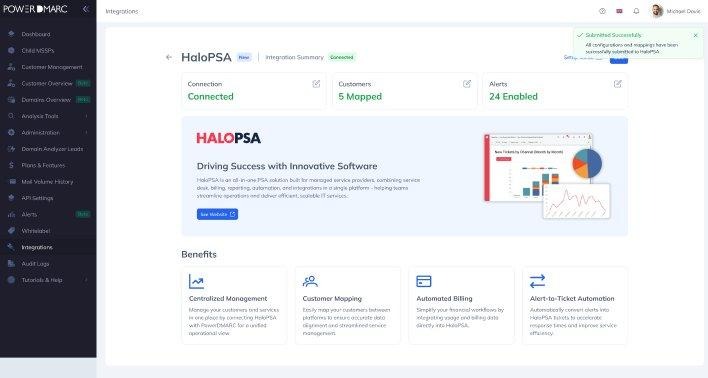
Overzicht integratie — verbindingsstatus met gekoppelde klanten en ingeschakelde meldingen
Het overzicht toont in één oogopslag drie statuskaarten:
Verbinding — bevestigt dat de HaloPSA-instantie is geauthenticeerd en actief is
Klanten — toont het aantal klantaccounts dat met succes is gekoppeld
Waarschuwingen — toont het aantal waarschuwingstypen dat is ingeschakeld voor het automatisch aanmaken van tickets
Als je op een kaart klikt, ga je terug naar die stap in de wizard om wijzigingen aan te brengen. Je kunt je configuratie op elk moment bijwerken via Integraties → HaloPSA.
6. Toegangscontrole
De HaloPSA-integratie is beschikbaar voor MSSP-accounts waarbij de schakelaar voor HaloPSA-integratie in de accountinstellingen is ingeschakeld. Gebruikers moeten bovendien de machtiging 'Toegang tot HaloPSA-integratie' aan hun rol toegewezen hebben.
Standaard wordt dit toegekend aan de rollen ‘MSSP-eigenaar’ en ‘MSSP-beheerder’. Dit kan ook worden uitgebreid naar aangepaste rollen via de instellingen voor rolbeheer.
Ga voor meer hulp naar support.powerdmarc.com of neem contact op met uw PowerDMARC-accountmanager.