
Overzicht
Met de MCP-server (Model Context Protocol) van PowerDMARC kunt u uw PowerDMARC-account koppelen aan AI-hosts zoals Claude Desktop, Cursor en Claude Code. Zodra de koppeling tot stand is gebracht, heeft uw AI-assistent toegang tot DMARC-rapporten, DNS-lookups, tools voor domeinbeheer en meer — rechtstreeks vanuit uw AI-omgeving, zonder dat u tussen platforms hoeft te schakelen.
PowerDMARC ondersteunt twee verbindingsmethoden: Standaardtoken en OAuth (primair token). Beide kunnen naast elkaar bestaan op hetzelfde account — de juiste keuze hangt af van uw voorkeursverificatiestroom.
1. Maak een API-token aan
Voordat u uw AI-host aansluit, moet u een API-token aanmaken waarbij MCP-toegang is ingeschakeld. Dit token verifieert uw AI-host en bepaalt tot welke gegevens deze toegang heeft.
Ga naar API-instellingen in de linkerzijbalk.
Klik op Token toevoegen (of selecteer een bestaand token om het te bewerken).
Voer een naam voor het token — gebruik iets beschrijvends, zoals Claude Desktop of MCP Token.
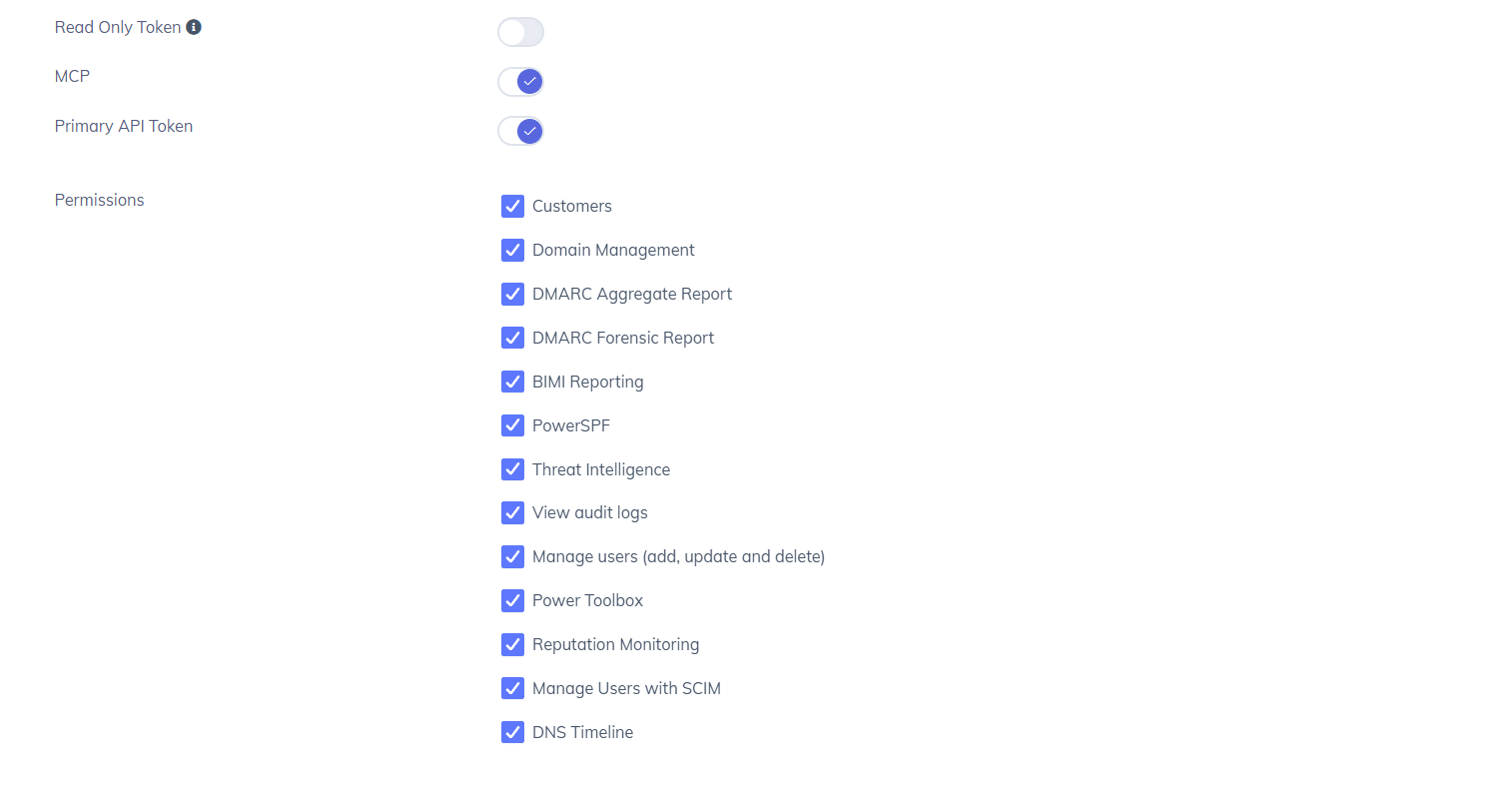
Schakel de MCP schakelaar in. Dit activeert MCP-toegang voor het token.
Onder Machtigingenselecteert u de gegevensbereiken waartoe uw AI-host toegang moet hebben:
Klik op Opslaan.
Je token is nu klaar voor gebruik met de MCP-server.
2. Kies je verbindingsmethode
PowerDMARC biedt twee manieren om een AI-host met de MCP-server te verbinden. Bekijk de onderstaande vergelijking en volg de stappen voor de methode van uw voorkeur.
2.1 Standaardtoken
Gebruik deze methode als je een eenvoudige verbinding op basis van een token wilt. Elk API-token met de MCP ingeschakeld is, genereert een standaard MCP-server-URL.
In API-instellingenhet token dat u in paragraaf 1 hebt aangemaakt.
Controleer of de MCP is ingeschakeld en dat het schakelaar voor het primaire API-token is uitgeschakeld.
Ga naar MCP in de linkerzijbalk.
Kies je token uit de MCP-token .
Kopieer de MCP-server-URL die op de pagina wordt weergegeven. Gebruik deze URL bij het configureren van uw AI-host in paragraaf 3.
2.2 OAuth-stroom (primair token)
Gebruik deze methode als je configuratie authenticatie via OAuth vereist. Schakel het schakelaar voor het primaire API-token op een token genereert een aparte OAuth MCP-server-URL.
In API-instellingenhet token dat u als uw primaire token wilt gebruiken.
Zorg ervoor dat de de is ingeschakeld.
Schakel het schakelaar .
Klik op Opslaan.
Ga naar MCP in de linkerzijbalk.
Kies je primaire token uit de MCP-token . Een OAuth-specifieke MCP-server-URL wordt gegenereerd; deze verschilt van de standaard-URL.
Kopieer de OAuth MCP-server-URL. Gebruik deze URL bij het configureren van uw AI-host in paragraaf 3.
3. Installeer de MCP-server
Zodra je token is aangemaakt, ga je naar MCP in de linkerzijbalk om naar de installatiepagina te gaan.
Kies je token uit de MCP-token . Als u uw tokeninstellingen wilt bekijken of bijwerken, klikt u op Token beheren om terug te keren naar API-instellingen.
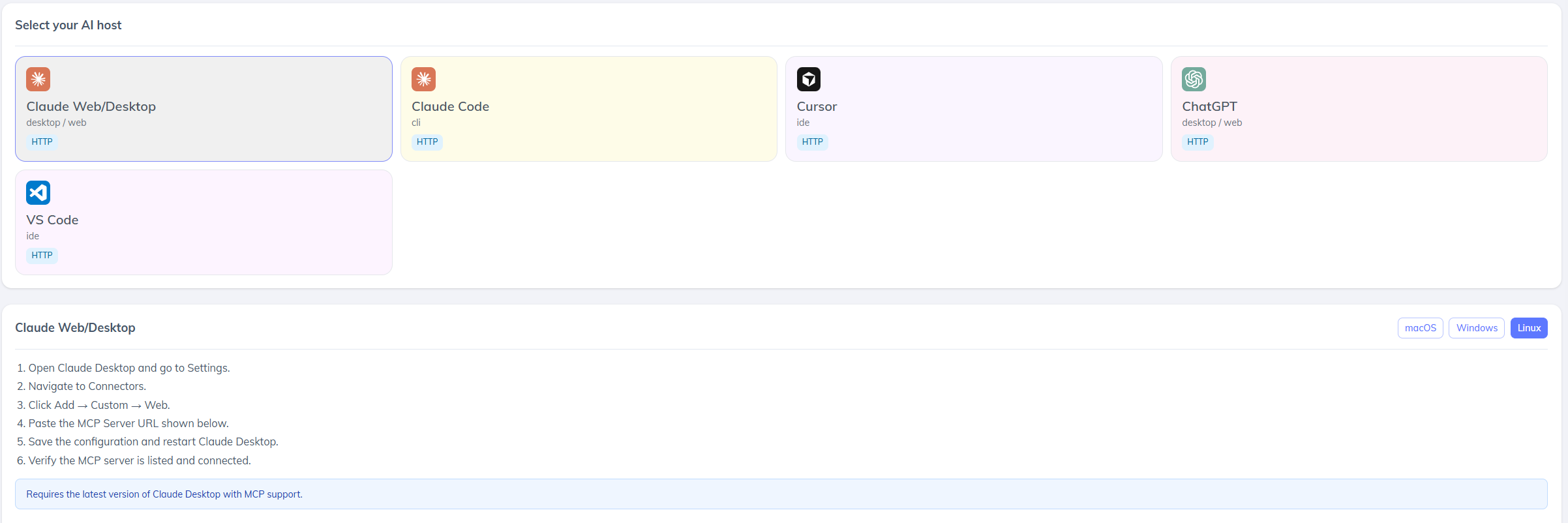
Onder Selecteer uw AI-hostde omgeving waarmee u verbinding wilt maken:
Nadat u uw AI-host hebt gekozen, worden op de pagina de platformspecifieke installatiestappen weergegeven. Volg hieronder de instructies voor de door u gekozen host.
3.1 Claude Desktop
Schakelen tussen macOS, Windowsen Linux met behulp van de besturingssysteemkeuze rechtsboven in het installatiescherm.
Open Claude Desktop en ga naar Instellingen.
Ga naar Connectors.
Klik Toevoegen → Aangepast → Web.
Plak de MCP-server-URL die wordt weergegeven op de PowerDMARC MCP-pagina.
Sla de configuratie op en start Claude Desktop opnieuw op.
Controleer of de MCP-server in de lijst staat en als verbonden wordt weergegeven.
3.2 Cursor
Open Cursor en ga naar Instellingen → MCP.
Klik op op MCP-server toevoegen.
Plak de MCP-server-URL die wordt weergegeven op de PowerDMARC MCP-pagina.
Sla op en start Cursor opnieuw op.
Controleer of de PowerDMARC-server wordt weergegeven in uw actieve MCP-verbindingen.
3.3 Claude-code
Open je terminal.
Voer de installatieopdracht uit die op de PowerDMARC MCP-pagina wordt weergegeven, inclusief de URL van uw MCP-server.
Controleer de verbinding door in Claude Code een testopdracht uit te voeren die naar je PowerDMARC-gegevens verwijst.
3.4 ChatGPT
Schakelen tussen macOS, Windowsen Linux met behulp van de besturingssysteemkeuze rechtsboven in het installatiescherm.
Open ChatGPT Desktop en ga naar Instellingen.
Ga naar Connectors of MCP-servers.
Voeg een nieuwe server toe en plak de MCP-server-URL die je in paragraaf 2 hebt gekopieerd.
Sla de configuratie op en start ChatGPT opnieuw op.
Controleer of de PowerDMARC MCP-server in de lijst staat en actief is.
3.4 VS Code
VS Code maakt gebruik van een JSON-configuratiebestand om MCP-servers te registreren. Het instellingenpaneel op de PowerDMARC MCP-pagina bevat een vooraf ingevuld configuratieblok dat u direct kunt kopiëren.
Schakelen tussen macOS, Windowsen Linux met behulp van de besturingssysteemkeuze rechtsboven in het installatiescherm.
Maak het bestand aan of open het .vscode/mcp.json in uw werkruimte.
Kopieer het MCP-configuratieblok van de PowerDMARC MCP-pagina met behulp van de knop knop.
Plak de configuratie in .vscode/mcp.json en sla het bestand op.
Start VS Code opnieuw op. Als de MCP-server niet meteen verschijnt, ververs dan het venster.
4. Gebruik bijhouden
Op de MCP-pagina worden bovenaan het scherm realtime gebruikstatistieken weergegeven:
Gebruik deze tellers om te controleren of uw AI-host verbinding maakt met de PowerDMARC MCP-server en daar succesvol verzoeken naar verzendt.
5. Toegangscontrole
De MCP-functie is beschikbaar voor bepaalde soorten PowerDMARC-accounts. De toegang wordt geregeld via de machtigingen van het API-token: de AI-host heeft alleen toegang tot gegevens die vallen onder de machtigingen die zijn ingeschakeld voor het token dat wordt gebruikt om verbinding te maken.
Als u de toegang op elk moment wilt intrekken, gaat u naar API-instellingen, open het token en schakel ofwel de MCP schakelaar uit of verwijder het token volledig.
Ga voor meer hulp naar support.powerdmarc.com of neem contact op met uw PowerDMARC-accountmanager.