
Overzicht
Deze handleiding leidt u stap voor stap door het koppelen van uw Autotask PSA-instantie aan PowerDMARC en het configureren van klanttoewijzing, abonnementssynchronisatie en het aanmaken van tickets op basis van waarschuwingen. De integratie wordt voltooid via een wizard in drie stappen binnen PowerDMARC, waarbij vooraf een korte, eenmalige configuratie in Autotask vereist is.
1. Autotask Access instellen
Voordat u PowerDMARC koppelt, moet u deze eenmalige configuratie in Autotask voltooien. U maakt een speciale API-gebruiker aan om de inloggegevens te genereren die PowerDMARC nodig heeft voor authenticatie. Voor dit account wordt geen licentie voor betaalde resources verbruikt.
1.1 Een API-gebruiker aanmaken
Ga naar Beheer → Bronnen (Gebruikers) → Nieuwe API-gebruiker. Geef de gebruiker een duidelijke naam (bijv. PowerDMARC Sync), zodat deze gemakkelijk te herkennen is in de auditlogboeken — bij elk ticket dat wordt aangemaakt naar aanleiding van een DMARC-waarschuwing wordt deze gebruiker als aanmaker vermeld.
Configureer de API-gebruiker met de volgende instellingen:
Gebruikersnaam — Wordt gebruikt als API-gebruikersnaam
Beveiligingsniveau — Selecteer 'API-gebruiker (systeem)' — hiermee krijgt u volledige API-toegangsrechten zonder licentiekosten
Geheim — Genereer of plak een geheim (dit is het API-wachtwoord)
1.2 Een tracking-ID toewijzen
Wijs op het tabblad ‘Beveiliging’ van de API-gebruiker een tracking-ID (integratiecode) toe. Selecteer ‘PowerDMARC’ uit de leverancierslijst indien beschikbaar; anders kiest u ‘Aangepast (interne integratie)’ — Autotask genereert de code dan automatisch.
Kopieer de gegenereerde code. Dit is je API-integratiecode.
1.3 Kopieer je inloggegevens
Zodra de API-gebruiker is aangemaakt, kopieer je de volgende drie waarden — deze voer je in de volgende stap in PowerDMARC in:
Gebruikersnaam — Het e-mailadres van de API-gebruiker
Geheim — Het API-wachtwoord dat is gegenereerd toen de API-gebruiker werd aangemaakt
API-integratiecode — De tracking-ID die is toegewezen op het tabblad Beveiliging
2. Koppel Autotask aan PowerDMARC
Ga in PowerDMARC naar Integraties → Autotask en klik op ‘Verbinden met Autotask’ om de wizard in drie stappen te starten.
Stap 1 — Verbinding
Voer uw Autotask API-inloggegevens in om de verbinding te verifiëren:
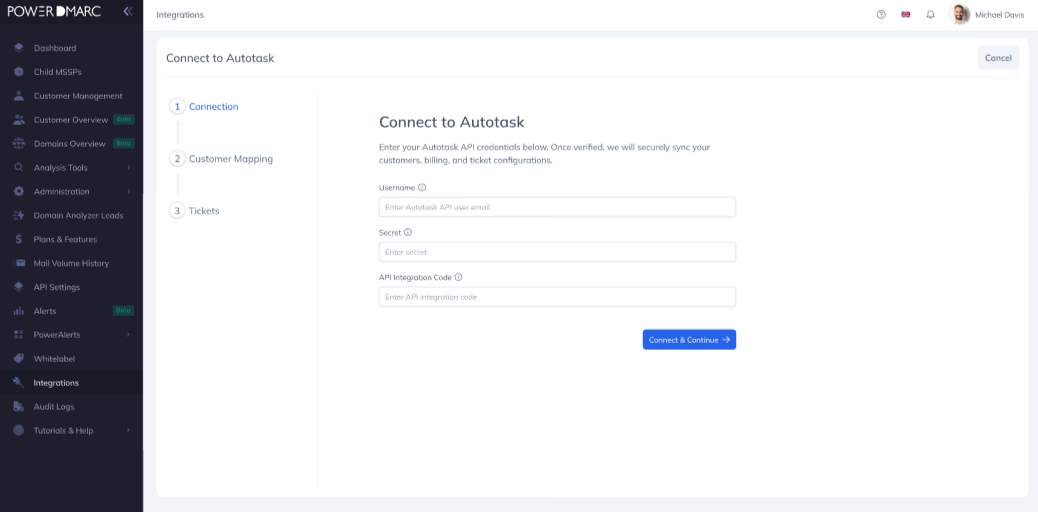
Gebruikersnaam — Het e-mailadres van uw API-gebruiker
Geheim — Het API-wachtwoord
API-integratiecode — De tracking-ID op het tabblad 'Beveiliging' van uw API-gebruiker
Klik op ‘Verbinden en doorgaan’. PowerDMARC zal je Autotask-zone automatisch detecteren, je inloggegevens verifiëren en je doorverwijzen naar stap 2.
3. Klanten in kaart brengen
In stap 2 kunt u elk PowerDMARC-account koppelen aan het bijbehorende Autotask-bedrijf en, indien gewenst, de synchronisatie van de facturering instellen.
Facturatiesynchronisatie inschakelen (optioneel)
Bovenaan stap 2 kun je de synchronisatie van facturen in- of uitschakelen:
AAN (standaard) — Maakt abonnementen aan en beheert deze in Autotask op basis van het aantal actieve domeinen. De koppelingstabel bevat 4 kolommen (Account, Bedrijf, Product, Facturatiecode)
UIT — Automatiseert alleen het aanmaken van tickets — er worden geen abonnementen aangemaakt in Autotask. De toewijzingstabel bevat 2 kolommen (Account, Bedrijf)
De toewijzing voltooien
Selecteer voor elke klant de waarden in elke kolom van de toewijzingstabel. Gebruik + Nieuw toevoegen om handmatig rijen toe te voegen, of + Alle klanten toevoegen om voor elk account automatisch een rij in te vullen. Gebruik op elk moment Opnieuw synchroniseren om de lijst met bedrijven, producten en facturatiecodes uit Autotask te vernieuwen — bestaande geldige selecties blijven behouden.
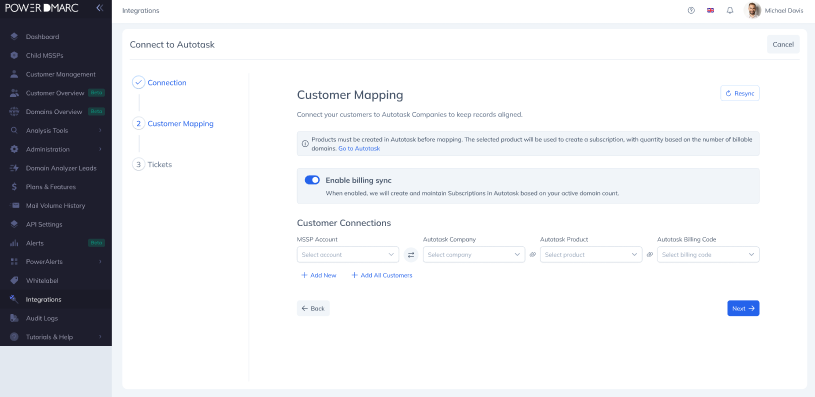
Wanneer de facturatiesynchronisatie is ingeschakeld, wordt bij het indienen één abonnement aangemaakt per gekoppelde klant. PowerDMARC houdt het abonnement automatisch bij telkens wanneer een domein wordt toegevoegd, verwijderd, gedeactiveerd of verplaatst — handmatige afstemming is niet nodig.
Nadat u alle toewijzingen hebt geconfigureerd, klikt u op Volgende om door te gaan naar stap 3.
4. Waarschuwingen koppelen aan tickets
In stap 3 kunt u instellen welke DMARC-waarschuwingen automatisch tickets in Autotask moeten aanmaken, en de ticketopties voor elke klant configureren.
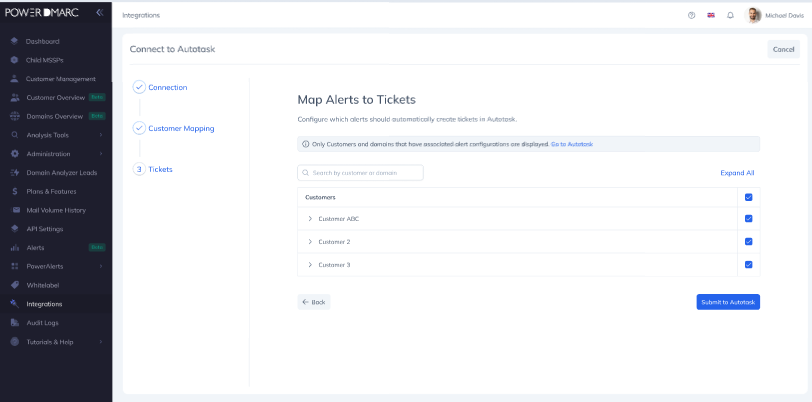
Klik op het pijltje naast een klant om diens configuratie uit te vouwen, of gebruik ‘Alles uitvouwen’ om alle klanten in één keer te openen. Gebruik de zoekbalk om te filteren op klantnaam of domein.
Stel voor elke klant het volgende in:
Ticketcategorie — Verplicht. Selecteert vooraf de categorie "Alert" indien deze bestaat, anders wordt standaard de eerste beschikbare categorie gekozen
Wachtrij — Verplicht. Bepaalt de routering binnen Autotask. Standaard ingesteld op "Service Desk", indien deze bestaat
Locatie — Optioneel. Filtert de vervolgkeuzelijst ‘Eindgebruiker’ zodat alleen contactpersonen op die locatie worden weergegeven
Eindgebruiker — Optioneel. De Autotask-contactpersoon die op het ticket moet worden vermeld
Selecteer vervolgens welke soorten waarschuwingen en domeinen moeten leiden tot het aanmaken van een ticket: DNS-waarschuwingen, drempelwaarschuwingen en forensische waarschuwingen. Je kunt alle domeinen voor een bepaald type waarschuwing in één keer selecteren, of afzonderlijke domeinen kiezen. Gebruik de knop ‘Opnieuw synchroniseren’ per klant om ticketcategorieën, wachtrijen, locaties en contactpersonen uit Autotask te vernieuwen.
Klik vervolgens op ‘Verzenden naar Autotask’. Hiermee is de eerste installatie voltooid.
5. Samenvatting van de integratie
Na het verzenden wordt u doorgestuurd naar de overzichtspagina van de Autotask-integratie. Een melding dat het verzenden is gelukt, bevestigt dat alle configuraties en toewijzingen naar Autotask zijn verzonden.
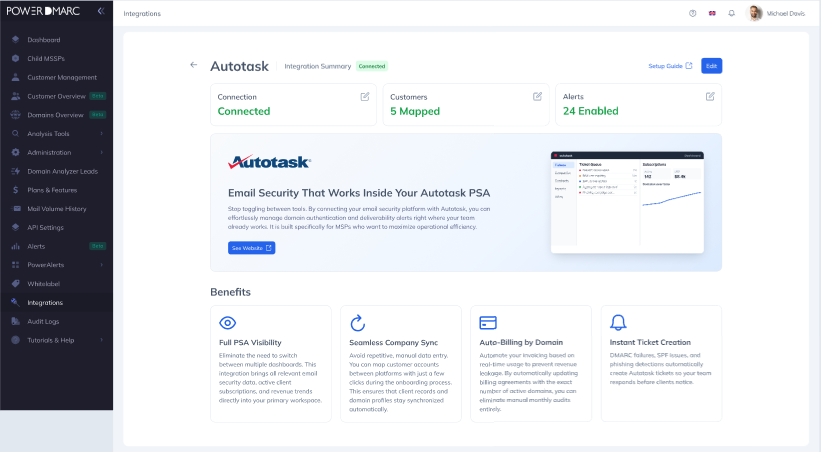
Het overzicht toont in één oogopslag drie statuskaarten:
Verbinding — Bevestigt dat de Autotask-instantie is geauthenticeerd en actief is
Klanten — Aantal accounts dat met succes is gekoppeld aan Autotask-bedrijven
Waarschuwingen — Aantal waarschuwingstypen dat is ingeschakeld voor het automatisch aanmaken van tickets
Als je op een kaart klikt, ga je terug naar die stap van de wizard om wijzigingen aan te brengen. Je kunt je configuratie op elk moment bijwerken via Integraties → Autotask.
6. Toegangscontrole
De Autotask-integratie is beschikbaar voor MSSP-accounts waarbij de schakelaar voor Autotask-integratie in de accountinstellingen is ingeschakeld. Gebruikers moeten bovendien de machtiging ‘Toegang tot Autotask-integratie’ aan hun rol toegewezen hebben. Standaard wordt deze machtiging toegekend aan de rollen ‘MSSP-eigenaar’ en ‘MSSP-beheerder’, en kan deze via de instellingen voor rolbeheer worden uitgebreid naar aangepaste rollen.
Ga voor meer hulp naar support.powerdmarc.com of neem contact op met uw PowerDMARC-accountmanager.