
Met aangepaste tags kun je je klantaccounts voorzien van je eigen interne categorieën, zoals serviceniveau, implementatiefase of DNS-provider. Zodra de tags zijn toegevoegd, kun je je klantenlijst op basis van die categorieën filteren en sorteren, in plaats van ze in een apart spreadsheet of CRM bij te houden.
Tags zijn intern binnen uw account. Ze zijn nooit zichtbaar voor de klantaccounts zelf of voor andere MSSP’s.
In dit artikel wordt uitgelegd hoe u:
Open de pagina ‘Tags beheren’
Een nieuwe tag aanmaken
Een bestaande tag bewerken of verwijderen
Tags toewijzen aan klantaccounts
Klanten filteren en sorteren op tag
De pagina ‘Tags beheren’ openen
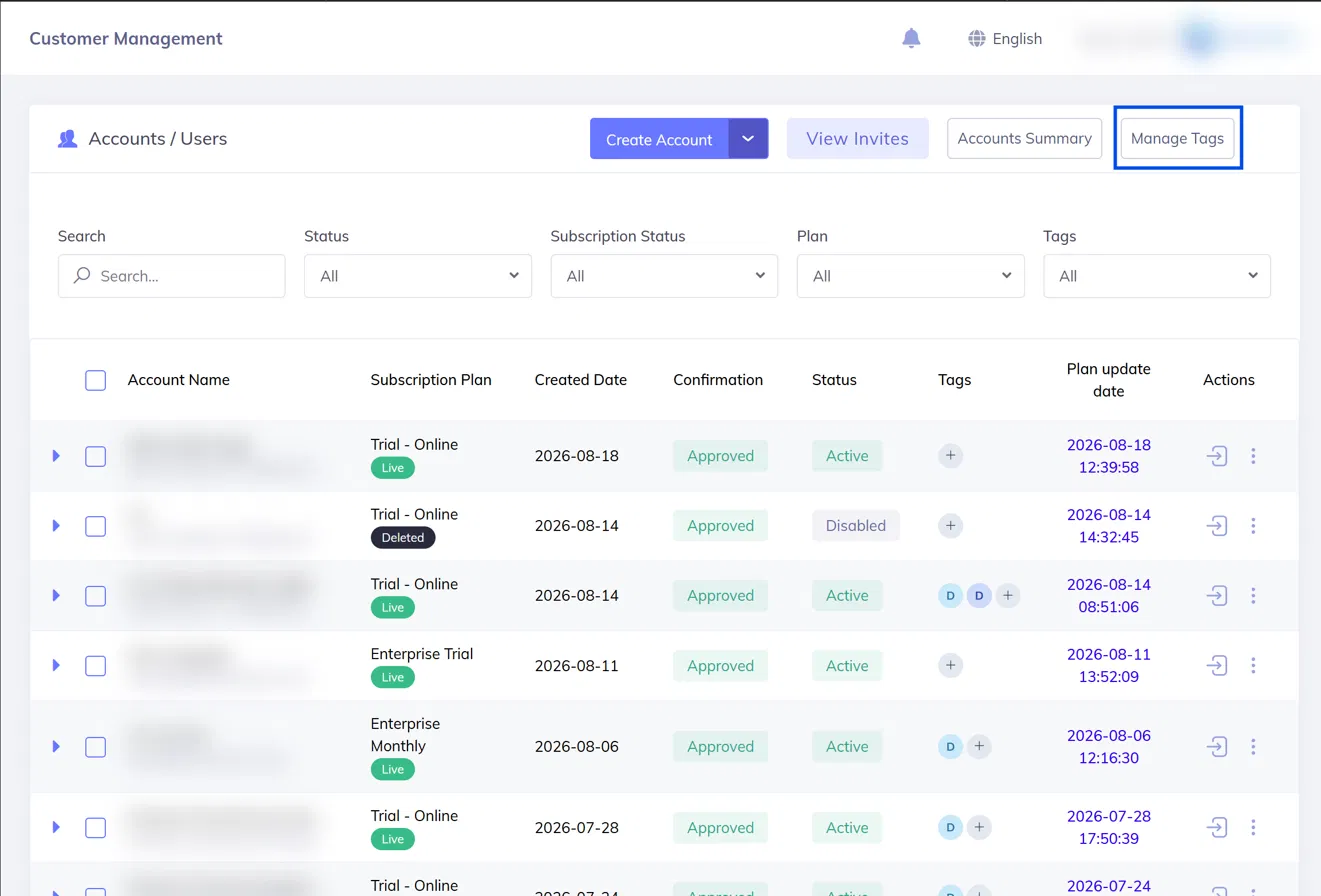
Ga naar de scherm Klantbeheer . Klik rechtsboven in het paneel Accounts / Gebruikers op Tags beheren.
Je tags bekijken
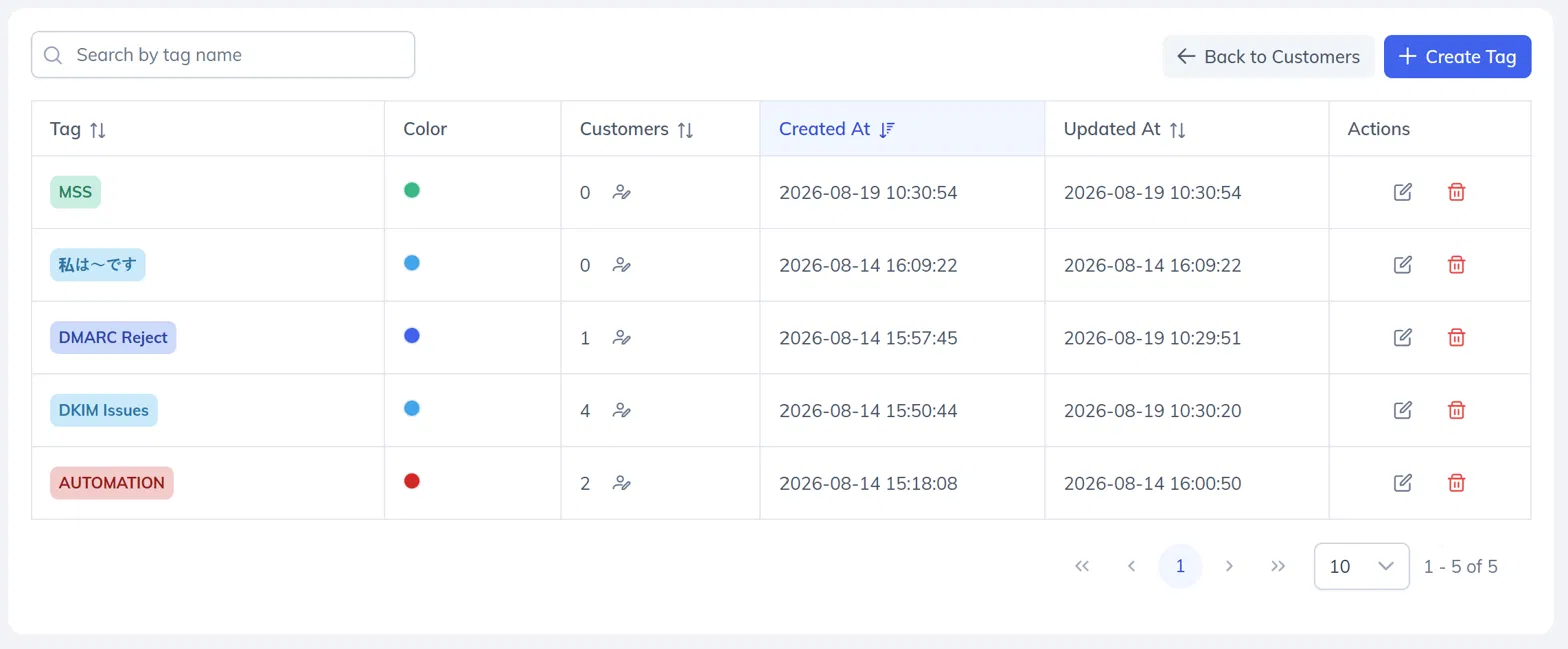
Op de pagina ‘Tags beheren’ staan alle tags die u hebt aangemaakt, samen met de kleur ervan, het aantal klanten dat de tag momenteel gebruikt en de aanmaak- en wijzigingsdatum.
Op deze pagina kunt u:
Zoek een tag op naam via de zoekbalk linksboven
Sorteer de lijst op tagnaam, aantal klanten, aanmaakdatum of wijzigingsdatum
Je kunt elke tag bewerken of verwijderen met behulp van de pictogrammen in de kolom ‘Acties’ kolom
Ga terug naar de klantenlijst via Terug naar klanten
Een nieuwe tag aanmaken
Klik op de pagina ‘Tags beheren’ op Tag aanmaken.
Voer een naam voor de tag in. Namen mogen maximaal 30 tekens lang zijn en moeten uniek zijn binnen je account.
Kies een kleur uit het palet.
Bekijk het Voorbeeld om te zien hoe het tag-embleem eruit komt te zien.
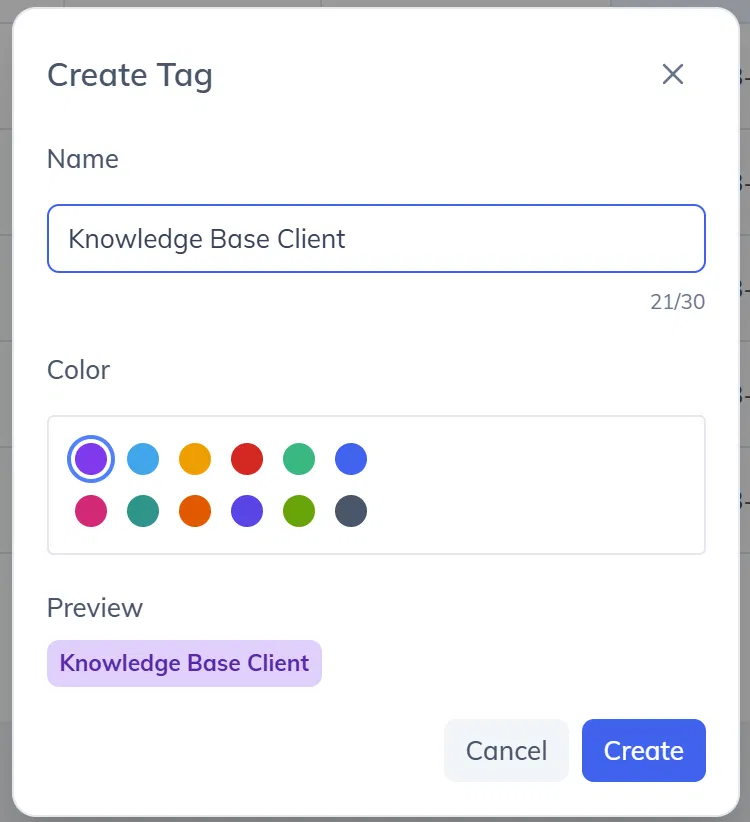 Klik op Maak.
De nieuwe tag kan nu aan al uw klantaccounts worden toegewezen.
Een tag bewerken of verwijderen
Om een tag te bewerken, klikt u op het bewerkingspictogram in de kolom Acties, wijzigt u de naam of kleur en slaat u de wijziging op. De wijziging wordt onmiddellijk toegepast op alle klanten die die tag al gebruiken.
Om een tag te verwijderen, klikt u op het verwijderpictogram in de kolom Acties. In een bevestigingsbericht wordt weergegeven hoeveel klanten de tag momenteel gebruiken. Als u bevestigt, wordt de tag bij al deze klanten verwijderd. Deze actie kan niet ongedaan worden gemaakt.
Tags toewijzen aan klantaccounts
Tags worden toegewezen vanuit de kolom ‘Tags’ in de klantenlijst.
Zoek in het scherm ‘Klantenbeheer’ de klant op die je wilt markeren.
Klik op de + pictogram in de kolom 'Tags' voor die rij.
Begin met typen om in je bestaande tags te zoeken en selecteer vervolgens de tags die je wilt toepassen.
De tags worden direct opgeslagen. Je hoeft de pagina niet te verversen.
Je kunt aan dezelfde klant meer dan één tag toewijzen. Toegewezen tags worden weergegeven als gekleurde badges in de kolom ‘Tags’. Als een klant meerdere tags heeft, worden de eerste paar badges weergegeven met een +N -indicator voor de rest, waar je met de muis overheen kunt gaan om ze te bekijken.
Om een tag bij een klant te verwijderen, open je hetzelfde venster en schakel je de selectie uit. De tag blijft beschikbaar in je lijst ‘Tags beheren’ voor andere klanten.
Filteren en sorteren op tag
Filteren: Gebruik de Tags in de filterbalk bovenaan de klantenlijst, naast Status, Abonnementsstatus en Plan.
Selecteer één of meer tags om de klanten te zien die deze dragen. Als je meerdere tags selecteert, worden klanten weergegeven die een van van deze tags bij zich hebben.
Het filter ‘Tags’ werkt samen met de andere filters. Als je bijvoorbeeld ‘Status = Actief’ en ‘Tag = VIP’ selecteert, worden alleen actieve klanten weergegeven die de tag ‘VIP’ hebben.
Selecteer Geen tags om klanten te vinden die nog niet zijn gecategoriseerd.
Sorteren: Klik op de kolomkop om klanten alfabetisch te sorteren op basis van de eerste toegewezen tag. Klanten zonder tags verschijnen altijd onderaan de lijst.
Voorbeeldtags
De keuze van de tags is geheel aan jou. Hieronder volgen enkele veelvoorkomende manieren waarop MSSP's ze gebruiken:
Opmerkingen en beperkingen
Je kunt maximaal 50 tags aanmaken in je account en maximaal 10 tags per klant toewijzen.
Tag-namen moeten binnen je account uniek zijn en mogen maximaal 30 tekens lang zijn.
Tags zijn alleen zichtbaar in je eigen paneel. Klantaccounts krijgen ze nooit te zien.
Het aanmaken, bewerken en verwijderen van tags is voorbehouden aan de beheerder. Elke gebruiker met toegang tot het scherm ‘Klantenbeheer’ kan bestaande tags toewijzen of de toewijzing ervan intrekken.