
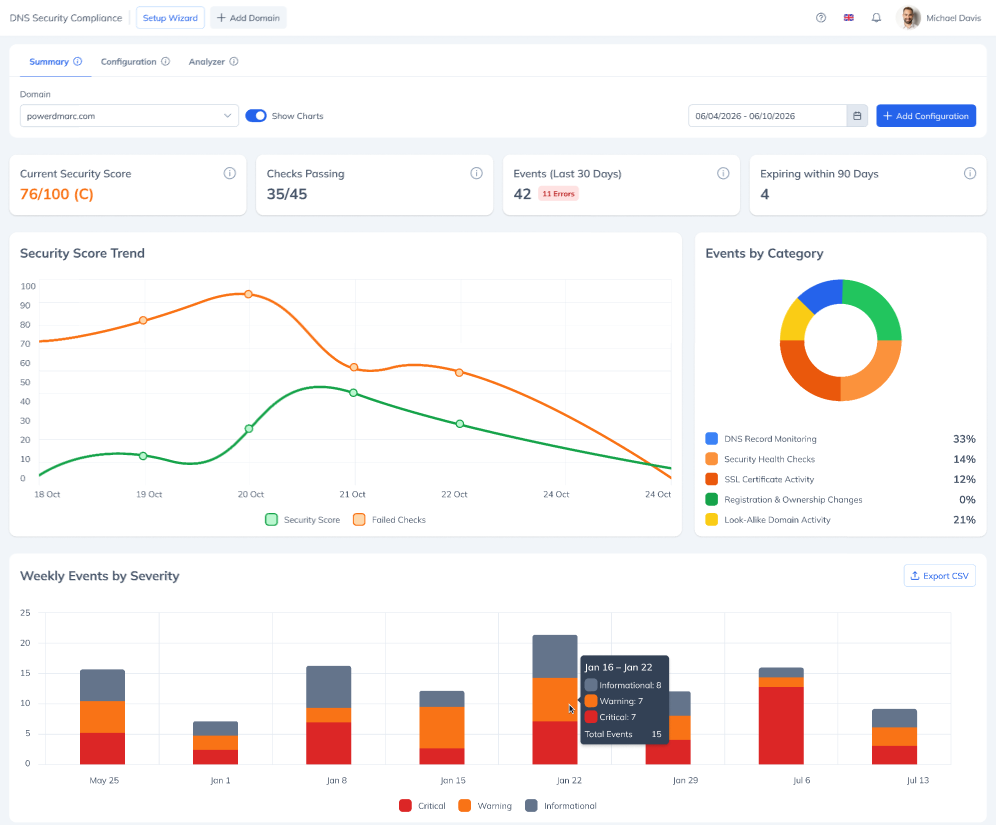
DNS Security Compliance controleert uw domeinen continu op verkeerde DNS-configuraties, SSL/TLS-kwetsbaarheden, DNSSEC-problemen, wijzigingen in registratie en eigendom, en activiteiten van op uw domein lijkende domeinen. Het voert een beveiligingsscan met 46 controles uit op elk gecontroleerd domein, kent een cijfer van A tot F toe en waarschuwt u wanneer er iets verandert. De functie heeft drie tabbladen: Overzicht (overzicht van de dagelijkse monitoring — score, mislukte controles, gebeurtenissenfeed, vervalkalender), Configuratie (waar u de monitoring voor domeinen inschakelt en kiest bij welke gebeurtenissen er waarschuwingen worden geactiveerd), en Analyzer (een scan op aanvraag die je kunt uitvoeren op elk domein, of het nu wordt gemonitord of niet). Dit artikel richt zich op de tabblad ‘Configuratie’ — hoe je monitoring voor één of meerdere domeinen instelt.
Waarom dit belangrijk is: In plaats van DNS-records, SSL-certificaten en domeinverlengingen handmatig bij te houden in verschillende tools, biedt DNS Security Compliance één gestructureerde installatieprocedure die dit allemaal omvat — met een zorgvuldig samengestelde standaardreeks gebeurtenissen, zodat u niet de volledige catalogus hoeft door te nemen voordat u live gaat.
Hoe je de naleving van DNS-beveiligingsvoorschriften configureert
Monitoring configureren betekent het aanmaken van een configuratie aanmaken — een verzameling domeinen en/of domeingroepen, gekoppeld aan de gebeurtenissen die waarschuwingen moeten activeren, en (optioneel) een meldingsgroep waarnaar die waarschuwingen moeten worden doorgestuurd. Elke configuratie wordt aangemaakt en bewerkt via een wizard in vier stappen.
1. Open de configuratiewizard
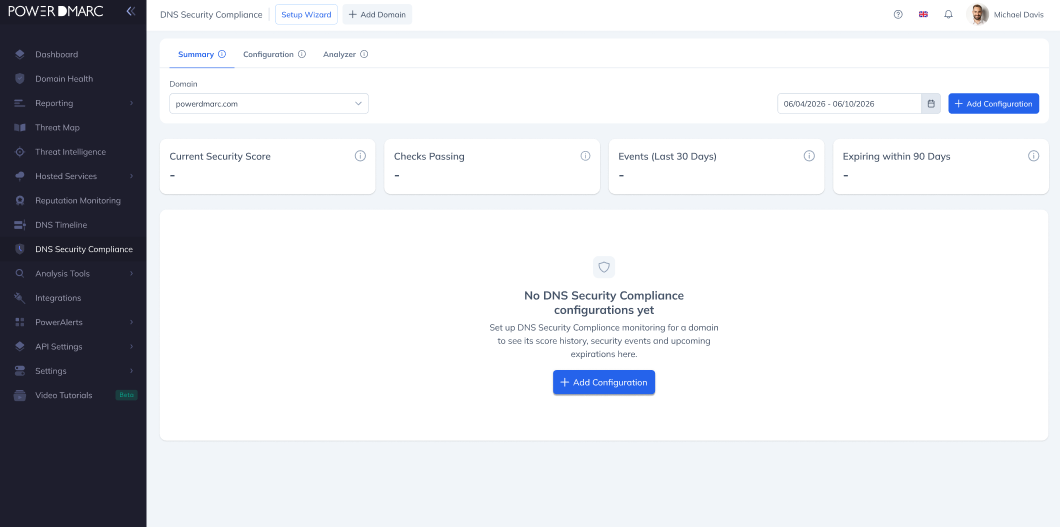
Ga naar Naleving van DNS-beveiliging > Configuratie.
Als er nog geen configuraties zijn, wordt op het tabblad een lege starttoestand weergegeven. Klik op op + Configuratie toevoegen om de wizard te openen.
Als er al configuraties bestaan, kom je in plaats daarvan in de lijstweergave terecht (zie Bestaande configuraties beheren hieronder). Klik op op ‘+ Configuratie toevoegen’ rechtsboven in de tabel, of klik op op + Domein toevoegen in de paginakoptekst om de wizard te openen.
2. Stap 1 — Selecteer de te monitoren entiteiten
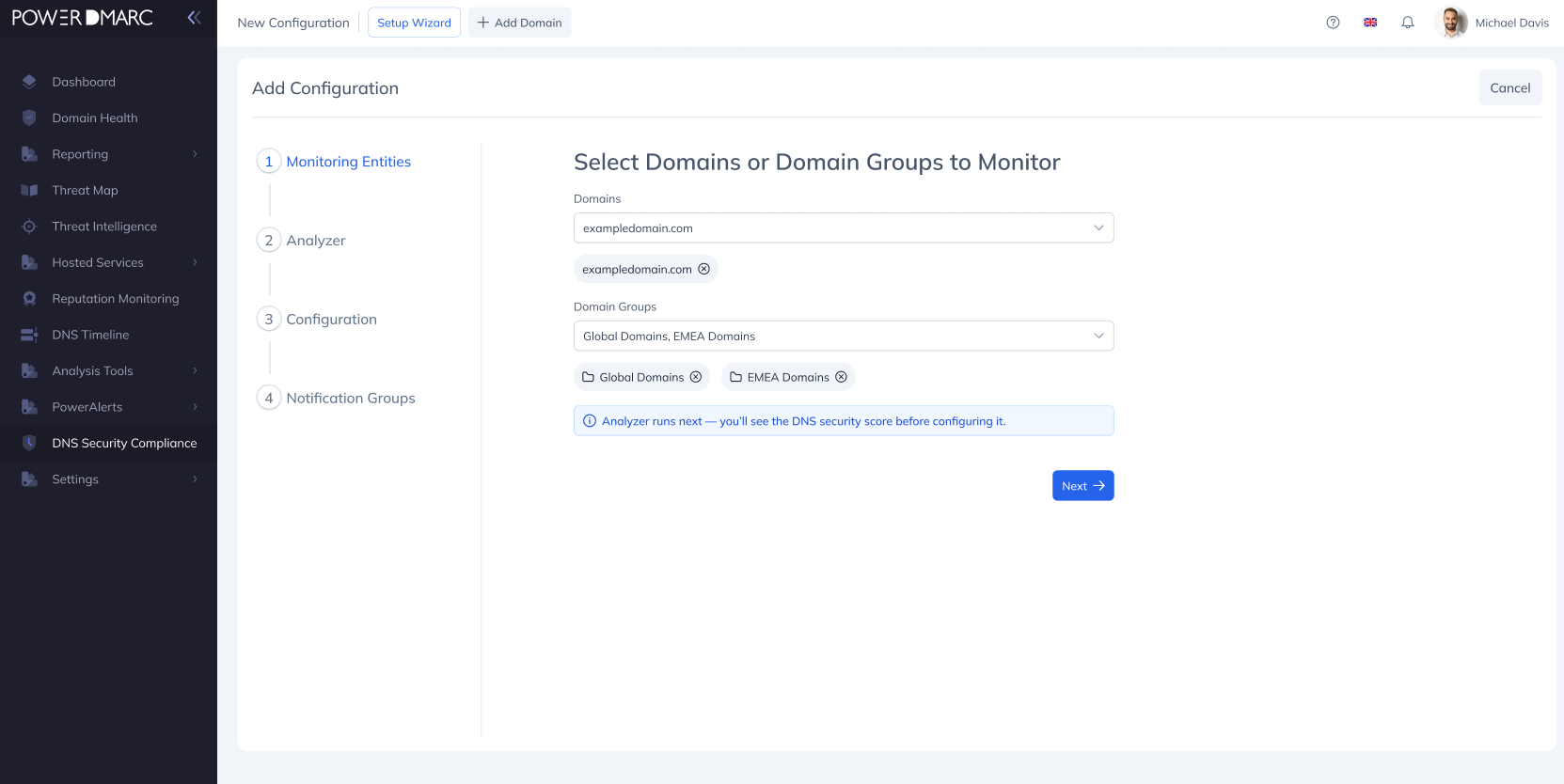
Kop van de paragraaf: Selecteer domeinen of domeingroepen om te monitoren.
Twee onafhankelijke dropdown-menu's met meerdere selectiemogelijkheden:
Domeinen — geeft een overzicht van alle geverifieerde domeinen en geverifieerde subdomeinen in het account.
Domeingroepen — geeft een overzicht van alle domeingroepen die in het account zijn geconfigureerd.
Selecteer de items één voor één in een van de keuzelijsten of in beide; elke selectie verschijnt hieronder als een verwijderbaar fiche. Er is geen optie ‘alles selecteren’ — elk item moet afzonderlijk worden geselecteerd. Er is ten minste één fiche vereist voordat 'Volgende' wordt ingeschakeld.
3. Stap 2 — Bekijk het analyserapport
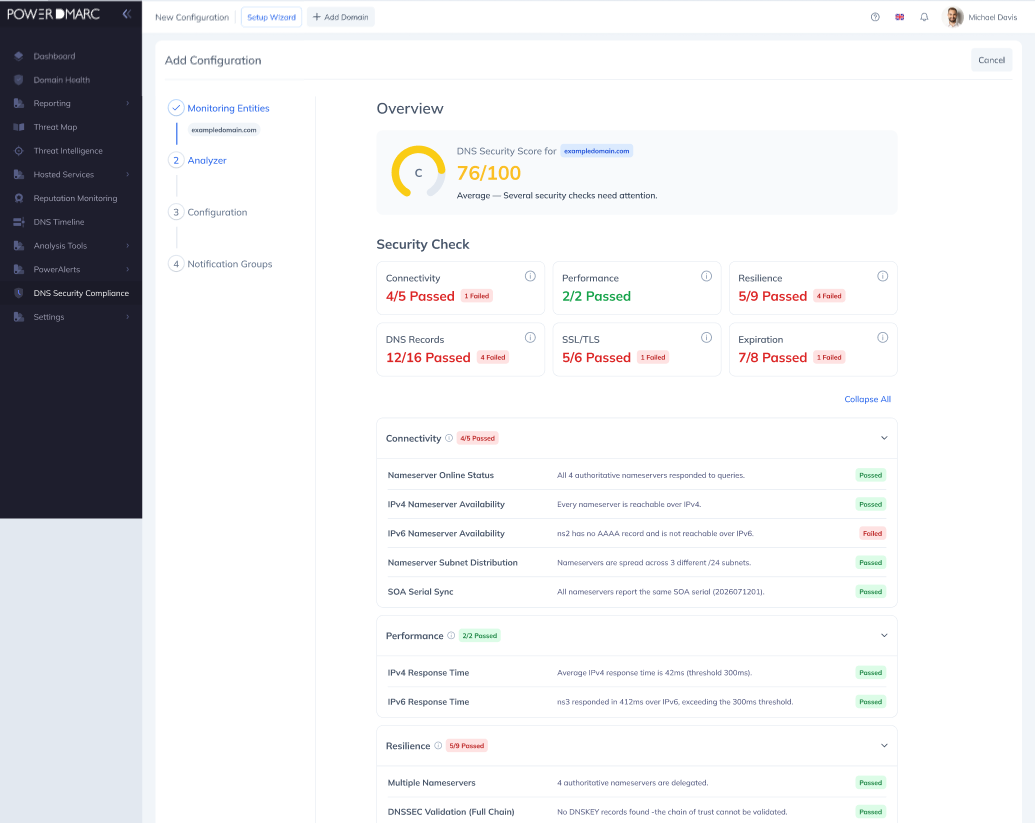
Deze stap wordt alleen uitgevoerd als stap 1 precies één domein en geen domeingroepen bevat. In alle andere gevallen (meerdere domeinen of een geselecteerde domeingroep) wordt Analyzer wordt weergegeven als een uitgeschakelde stap — zichtbaar in de zijbalk, grijs weergegeven, niet aanklikbaar — en als je op Volgende in stap 1 gaat u direct door naar stap 3.
Wanneer deze functie is ingeschakeld, voert Analyzer een scan op verzoek uit voor het geselecteerde domein en toont het volledige rapport direct in de wizard: een beoordelingskaart met cijfers van A tot F, zes categoriekaarten (Connectiviteit, Prestaties, Veerkracht, DNS-records, SSL/TLS, Vervaldatum) en een gedetailleerd overzicht van de controles. Deze weergave is binnen de wizard alleen-lezen en belemmert de voortgang naar stap 3 niet — hij is bedoeld om u de huidige status van het domein te laten zien voordat u kiest wat u wilt monitoren.
4. Stap 3 — Selecteer de gebeurtenissen die je wilt volgen
Rubriek: Selecteer te volgen gebeurtenissen.
Elke rij met een gebeurtenis bevat een selectievakje, de naam van de gebeurtenis en een korte beschrijving van één regel met de tekst „Wordt geactiveerd wanneer“. De gebeurtenissen zijn gegroepeerd in vijf uitklapbare categorieën: DNS-recordcontrole, beveiligingscontroles, SSL-certificaatactiviteit, wijzigingen in registratie en eigendom, en activiteit van gelijkende domeinen.
Manieren om je selectie samen te stellen:
Zoeken — de Zoeken op gebeurtenis… filtert gebeurtenissen op naam (hoofdlettergevoelig).
Aanbevolen — past een zorgvuldig samengestelde standaardset van 25 evenementen toe. Hierbij wordt uw huidige selectie stilzwijgend overschreven, zonder dat er om bevestiging wordt gevraagd.
Alle — vinkt elke gebeurtenis in de catalogus aan.
Geen — wist alle gebeurtenissen. De wizard blokkeert de voortgang naar stap 4 totdat er ten minste één gebeurtenis is geselecteerd.
Aangepast — geen knop; dit is een statusindicator die automatisch verschijnt zodra uw selectie niet langer exact overeenkomt met 'Aanbevolen', 'Alles' of 'Geen'.
Afzonderlijke selectievakjes — vink één gebeurtenis aan.
Selectievakje voor groepskop — vinkt alle gebeurtenissen in die groep in één keer aan of uit. Geeft een onbepaalde status weer wanneer slechts enkele gebeurtenissen in de groep zijn geselecteerd.
Een live teller geeft de actuele stand weer per groep (bijv. „Wijzigingen in DNS-records 3/4”) en op paginaniveau (bijv. „25/44 geselecteerd”).
5. Stap 4 — Meldingsgroepen toewijzen
Selecteer desgewenst een of meer bestaande PowerAlerts-meldingsgroepen waarnaar de meldingen moeten worden doorgestuurd. Deze stap kan volledig worden overgeslagen — Voltooien is beschikbaar wanneer er geen groepen zijn geselecteerd. Gebeurtenissen worden hoe dan ook nog steeds geregistreerd en zijn zichtbaar op het tabblad ‘Overzicht’; zonder groep zullen ze alleen geen externe meldingen activeren.
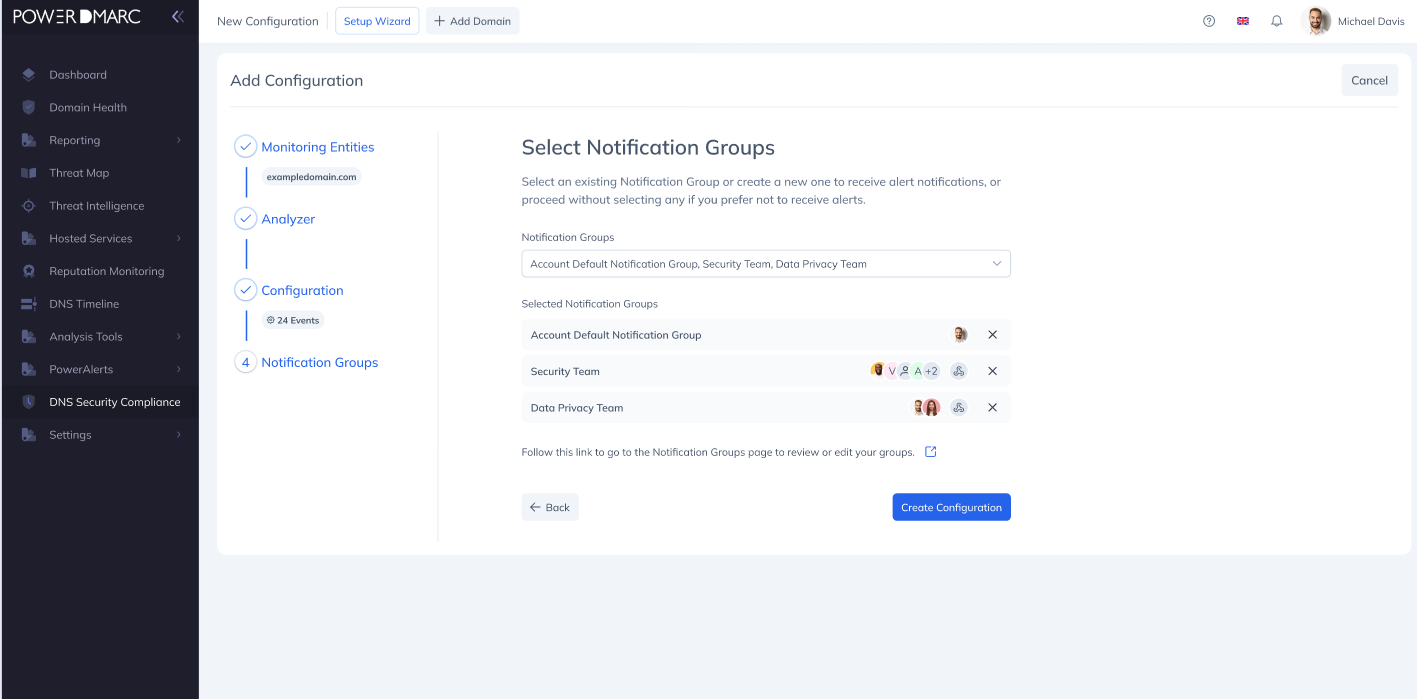
Klik op 'Voltooien' om op te slaan. Ongeacht hoeveel entiteiten je in stap 1 hebt geselecteerd, precies één configuratie aangemaakt en de gekozen gebeurtenissen en meldingsgroep zijn uniform van toepassing op alle entiteiten daarin.
Te verwachten acceptatiegedrag:
Als je één domein en geen domeingroepen selecteert, wordt Analyzer geactiveerd (stap 2).
Als je meerdere domeinen en/of een domeingroep selecteert, wordt de Analyzer overgeslagen en ga je direct van stap 1 naar stap 3.
Naarmate je elke stap voltooit, verandert het pictogram in de zijbalk in een groen vinkje, en worden de voltooide entiteiten van stap 1 weergegeven als een beknopte samenvatting onder het label ‘Monitoring Entities’. Als je op een voltooide stap klikt, ga je terug naar die stap om deze te bewerken, zonder dat je de selecties uit latere stappen kwijtraakt.
Klik op Op 'Annuleren' (rechtsboven in de wizard) op een willekeurig moment, wordt de wizard afgesloten en keert u terug naar het tabblad Configuratie zonder iets op te slaan.
Bestaande configuraties beheren
Zodra er ten minste één configuratie bestaat, wordt op het tabblad ‘Configuratie’ een lijstweergave getoond in plaats van de lege weergave.
Gebruik de zoekbalk om te filteren op domein- of groepsnaam, en de Alles / Ingeschakeld / Uitgeschakeld filterknoppen om op status te filteren. De tabel wordt standaard in pagina's van 10 rijen weergegeven (aanpasbaar naar 25 of 50).
Bewerken — elke stap kan in de bewerkingsmodus worden gewijzigd, inclusief entiteiten uit stap 1.
Verwijderen — er wordt een bevestigingsvenster geopend voordat de configuratie wordt verwijderd. Historische gebeurtenissen voor de betreffende domeinen blijven ook na het verwijderen zichtbaar.
Statusschakelaar — als u een configuratie op 'Uitgeschakeld' zet, worden scans en het verzenden van gebeurtenissen voor alle bijbehorende entiteiten tijdelijk onderbroken (met een bevestigingsvraag); als u de configuratie weer op 'Ingeschakeld' zet, worden beide hervat. Historische gegevens worden hierdoor nooit beïnvloed.
Waar de geconfigureerde gegevens worden weergegeven
Zodra een configuratie is aangemaakt, komen de resultaten binnen in de Overzichtstabel voor de betreffende domeinen: het huidige cijfer, mislukte controles met aanbevolen oplossingen, een feed met recente gebeurtenissen en een kalender met vervaldata voor certificaten en domeinregistraties. Je kunt ook op elk moment een scan op aanvraag uitvoeren voor elk domein vanuit de tabblad 'Analyzer' uit te voeren, ongeacht of het is geconfigureerd voor doorlopende monitoring.
Ga voor meer hulp naar support.powerdmarc.com of neem contact op met uw PowerDMARC-accountmanager.