DNS-waarschuwingen in PowerDMARC
DNS-waarschuwingen in PowerDMARC kunt u kritieke DNS-gerelateerde wijzigingen en validatiefouten binnen uw domeinen monitoren. Door gebruik te maken van de verbeterde PowerAlerts kunt u waarschuwingen nauwkeuriger configureren door specifieke DNS-gebeurtenistypen te selecteren, triggercondities te definiëren, ernstniveaus toe te wijzen en meldingen te versturen via gecentraliseerde meldingsgroepen.
Dit artikel bevat een stapsgewijze handleiding voor het configureren van DNS-waarschuwingen en legt elke configuratieoptie uit om u te helpen bij het instellen van effectieve, bruikbare monitoring voor uw domeinen.
Stap 1: Selecteer monitoringentiteiten
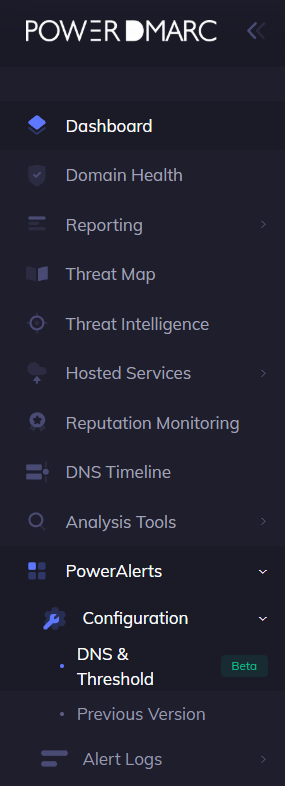
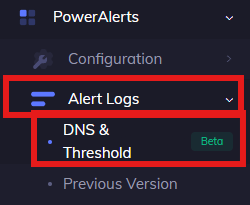
Navigeer naar PowerAlerts> Configuratie> DNS & Drempelwaarde (Beta) in uw PowerDMARC-dashboard.
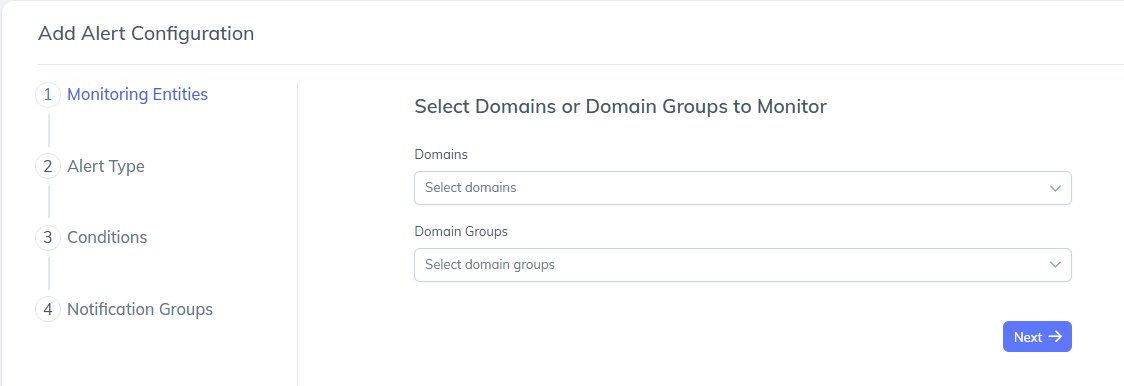
Klik Waarschuwingsconfiguratie toevoegen.
Onder Monitoring Entities, selecteer:
Een of meer domeinen, of
Een domeingroep (als u meerdere domeinen tegelijk wilt monitoren).
Zodra u uw keuze heeft gemaakt, klikt u op Volgende.
Monitoringentiteiten definiëren welke domeinen waarop de DNS-waarschuwing van toepassing is.
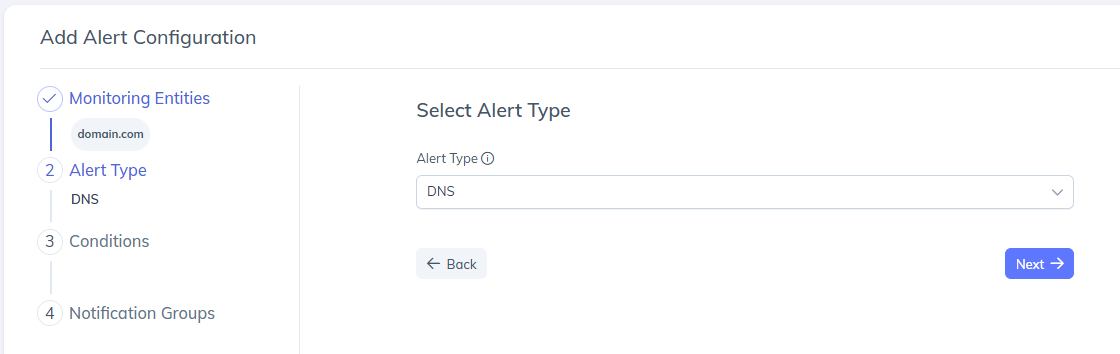
Stap 2: Selecteer het type waarschuwing
In de Alert Type kies je DNS uit de vervolgkeuzelijst.
Klik Volgende om door te gaan.
DNS-waarschuwingen richten zich op wijzigingen of problemen met betrekking tot DNS-records zoals DMARC, SPF, DKIM, BIMI, MTA-STS, TLS-RPT, A, MX en NS.
Stap 3: Configureer waarschuwingsvoorwaarden
Dit is de belangrijkste stap waarin u bepaalt welke DNS-activiteit een waarschuwing moet activeren.
1. Selecteer het type evenement
Het type gebeurtenis bepaalt welk DNS-record of authenticatiemechanisme u wilt monitoren.
Beschikbare opties zijn onder andere (maar zijn niet beperkt tot):
DMARC
SPF
DKIM
BIMI
MTA-STS
TLS-RPT
A
MX
NS
U kunt waarschuwingen op verschillende manieren configureren:
Enkelvoudig gebeurtenistype
Selecteer één gebeurtenistype (bijvoorbeeld DMARC) en configureer alleen voorwaarden voor die gebeurtenis.Nieuwe DNS-gebeurtenis toevoegen
Gebruik Nieuwe DNS-gebeurtenis toevoegen om extra gebeurtenistypen (bijv. SPF + DKIM) toe te voegen aan dezelfde waarschuwingsconfiguratie.Alle DNS-gebeurtenissen toevoegen
Selecteren Alle DNS-gebeurtenissen toevoegen om dezelfde trigger- en ernstregels in één keer toe te passen op alle ondersteunde DNS-gebeurtenistypen.
Deze flexibiliteit stelt u in staat om te creëren één geconsolideerde waarschuwing in plaats van meerdere afzonderlijke waarschuwingen te beheren.
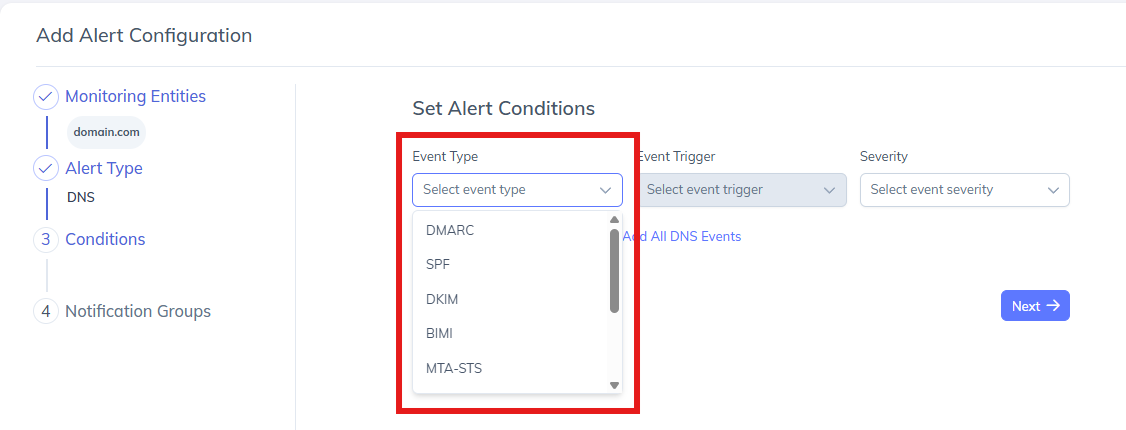
2. Selecteer gebeurtenis-trigger
Event Trigger definieert welke actie of voorwaarde met betrekking tot het geselecteerde gebeurtenistype de waarschuwing zal genereren.
Veelvoorkomende gebeurtenissen die een trigger vormen zijn onder andere:
Record gewijzigd
Geeft een waarschuwing wanneer het DNS-record wordt gewijzigd.
Voorbeeld: een DMARC-beleidsupdate of een wijziging in SPF-mechanismen.Validatie mislukt
Geeft een waarschuwing wanneer een DNS-record de validatiecontroles niet doorstaat.
Voorbeeld: syntaxfouten, ontbrekende verplichte tags of onjuiste configuraties.
U kunt de trigger kiezen die het beste aansluit bij uw monitoringbehoeften, of u nu configuratiewijzigingen, validatieproblemen of beide wilt bijhouden.
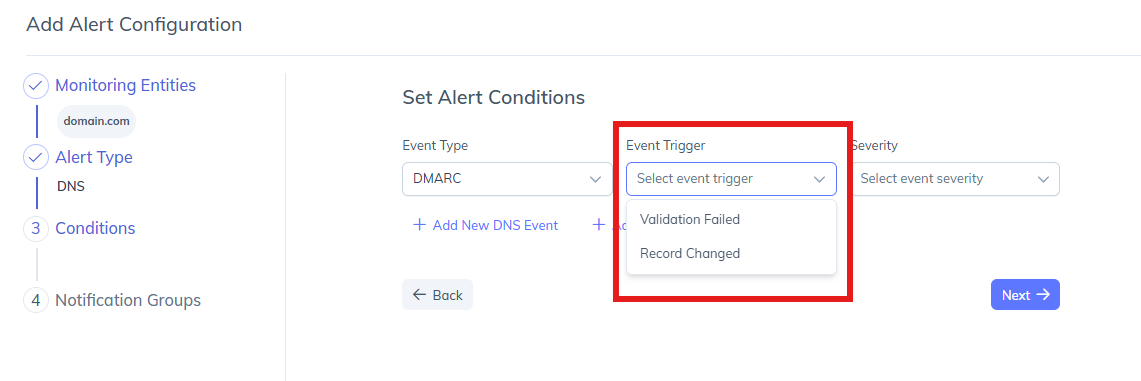
C. Selecteer ernstniveau
De ernst bepaalt hoe kritiek de waarschuwing wordt gecategoriseerd, waardoor teams beter prioriteiten kunnen stellen bij het reageren.
Beschikbare ernstniveaus:
Kritiek
Geeft aan dat er sprake is van risicovolle problemen die onmiddellijke aandacht vereisen (bijvoorbeeld DMARC-validatiefouten of kritieke recordwijzigingen).Waarschuwing
Wijst op mogelijke problemen die misschien niet direct van invloed zijn op de e-mailbeveiliging, maar die wel moeten worden gecontroleerd.Informatief
Gebruikt voor updates met een laag risico of waarschuwingen die alleen ter informatie dienen (bijvoorbeeld niet-kritieke wijzigingen in records).
Ernst blokkeert of dwingt geen acties af, maar helpt bij het prioriteren en escaleren van waarschuwingen.
Zodra alle voorwaarden zijn ingesteld, klikt u op Volgende.
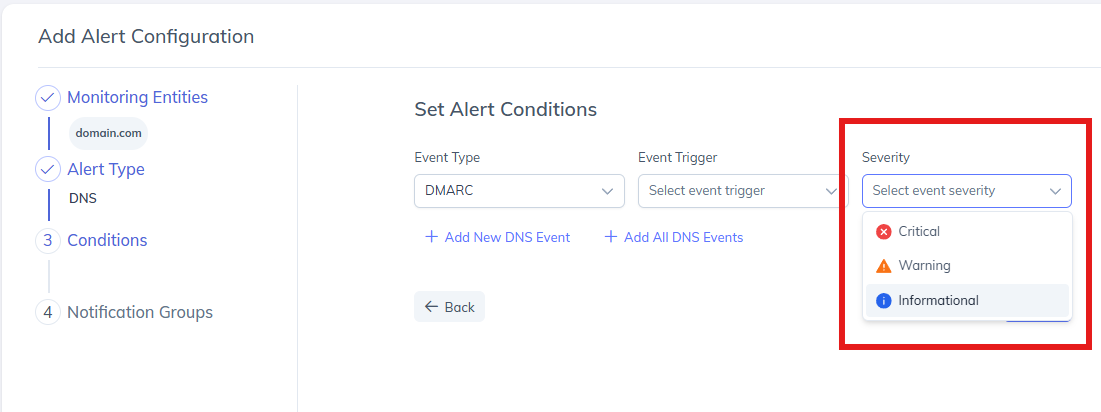
Stap 4: Configureer meldingsgroepen
Meldingsgroepen bepalen wie waarschuwingsmeldingen ontvangt en hoe deze worden afgeleverd. Met PowerDMARC kunt u tijdens de configuratie van waarschuwingen een bestaande meldingsgroep selecteren of een nieuwe aanmaken.
Optie 1: Een nieuwe meldingsgroep aanmaken
Als er geen geschikte meldingsgroep bestaat, kunt u er rechtstreeks vanuit de waarschuwingsconfiguratiestroom een aanmaken.
Klik Meldingsgroep aanmaken.
In de paneel 'Meldingsgroep aanmaken' de volgende gegevens in:
Naam
Voer een naam in om de meldingsgroep te identificeren.
Deze naam verschijnt bij het selecteren van meldingsgroepen voor waarschuwingen.
E-mails
Voeg een of meer e-mailadressen om waarschuwingsmeldingen te ontvangen.
Er kunnen meerdere e-mailadressen als ontvangers worden toegevoegd.
Webhooks (optioneel)
Gebruik Webhook toevoegen om webhook-gebaseerde meldingen te configureren.
Webhooks kunnen worden gebruikt om waarschuwingen te versturen naar diensten van derden, zoals:
Slack
Discord
Andere ondersteunde serviceverbindingen
Klik Sla op om de meldingsgroep aan te maken.
Zodra de nieuwe meldingsgroep is aangemaakt, kan deze worden geselecteerd en opnieuw worden gebruikt voor meerdere waarschuwingsconfiguraties.
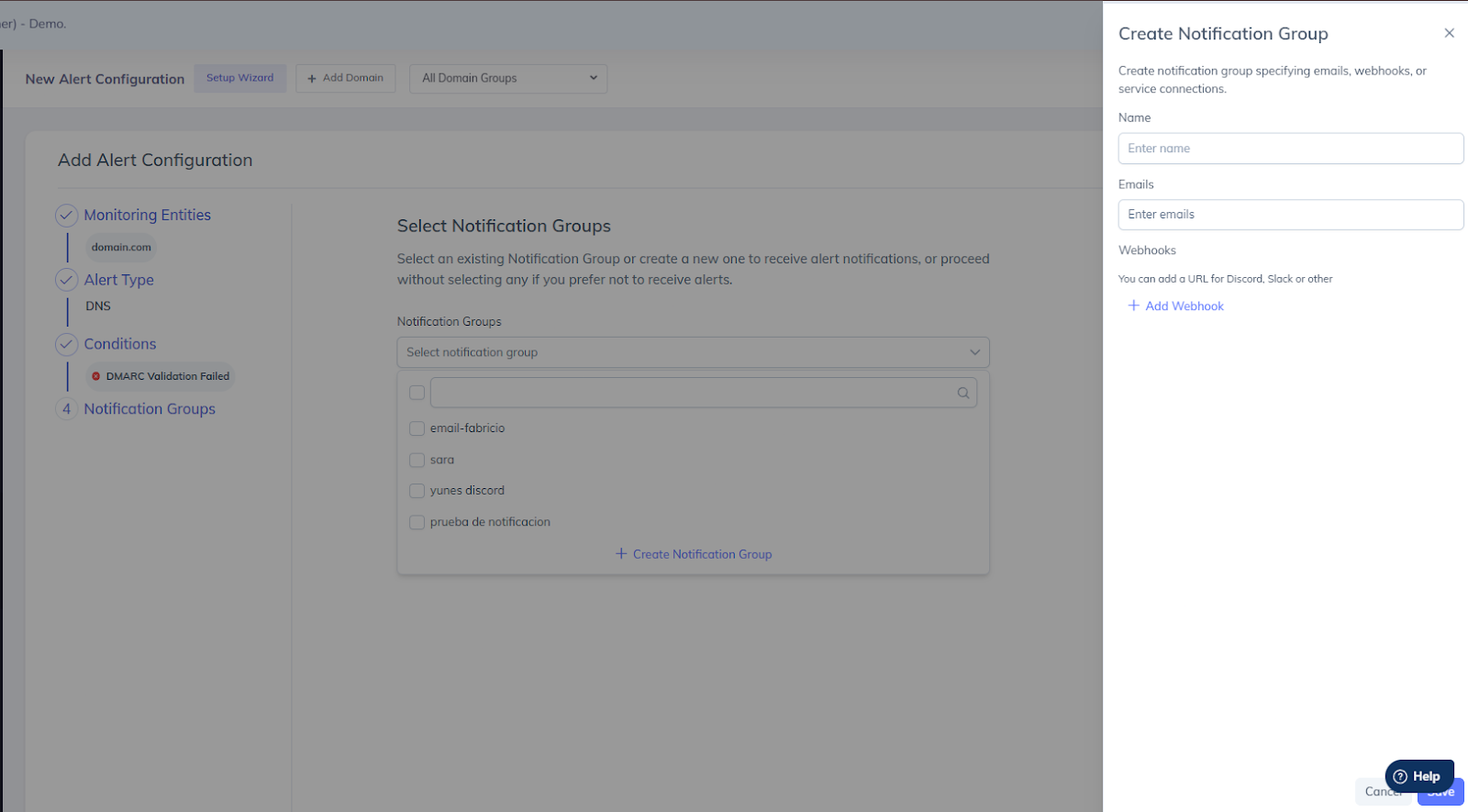
Optie 2: Selecteer een bestaande meldingsgroep
In de gedeelte Meldingsgroepen op de vervolgkeuzelijst.
Selecteer een of meer bestaande meldingsgroepen uit de lijst.
Ga verder met het maken van de waarschuwingsconfiguratie.
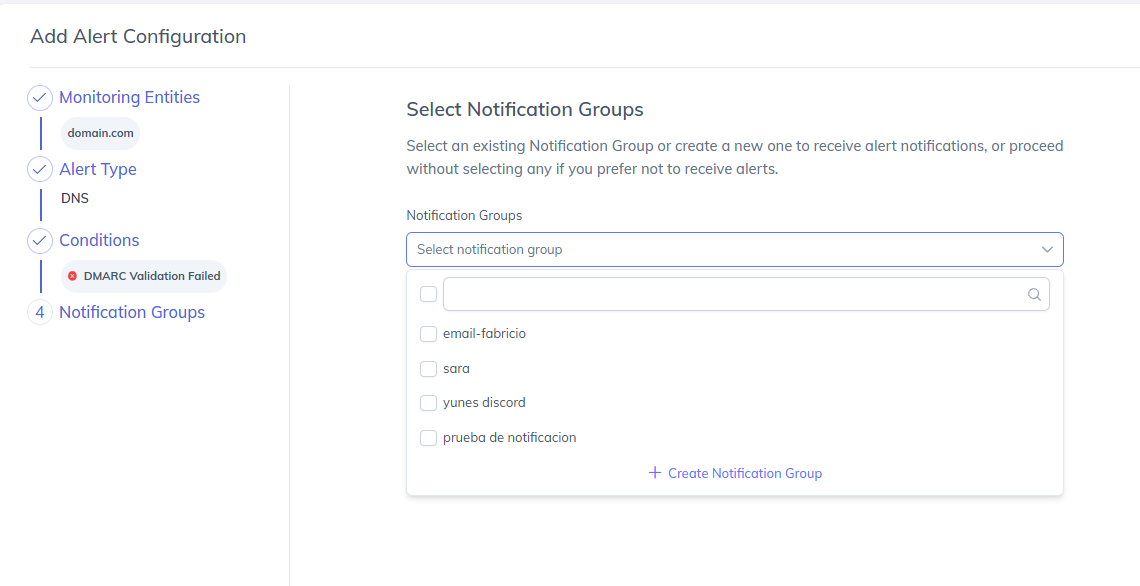
Geselecteerde meldingsgroepen ontvangen waarschuwingen via hun geconfigureerde bezorgkanalen.
Opmerking: U kunt ook doorgaan zonder een meldingsgroep te selecteren als u alleen waarschuwingen wilt laten registreren in het platform.
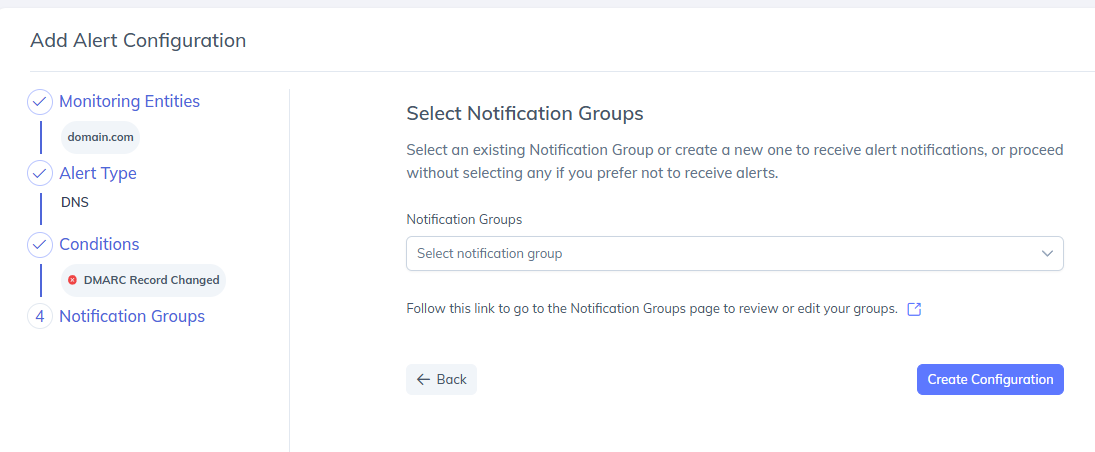
Stap 5: Waarschuwingsconfiguratie maken
Controleer de geselecteerde domeinen, het type waarschuwing, de voorwaarden en de meldingsinstellingen.
Klik Configuratie maken om de waarschuwing op te slaan.
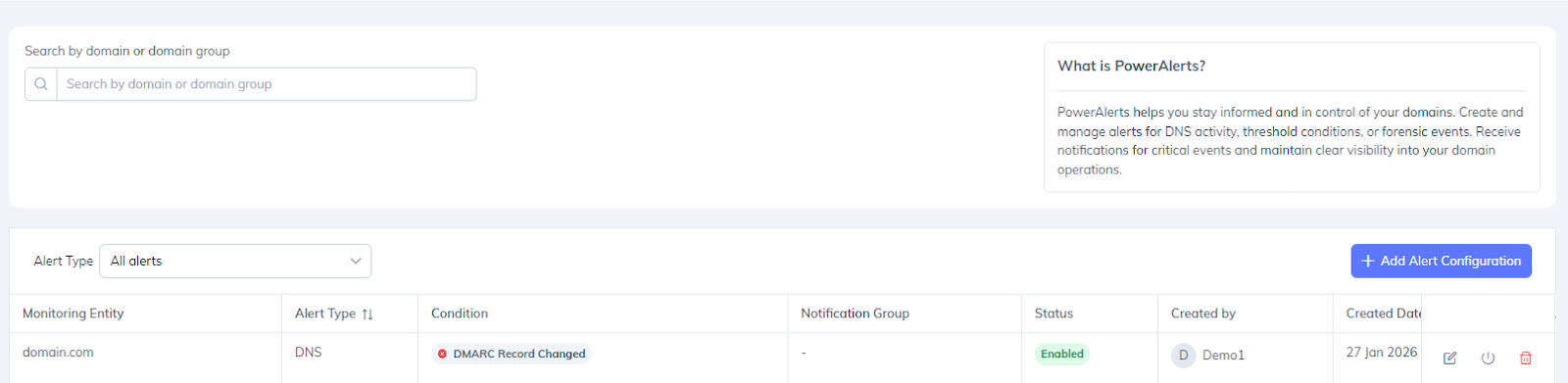
Uw DNS-waarschuwing begint nu met het monitoren van gebeurtenissen op basis van de gedefinieerde criteria.
Als dat gebeurd is, ontvangt u DNS-waarschuwingen in uw e-mail. Hieronder ziet u een voorbeeld van hoe een DNS e-mail alert eruit ziet:
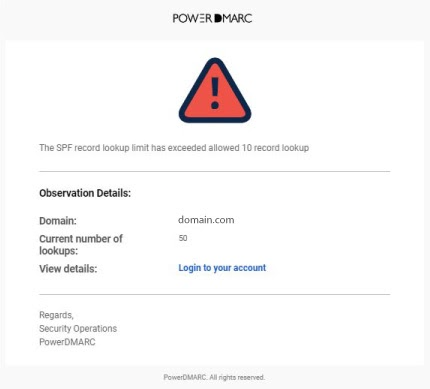
Zoals u kunt zien, geeft de e-mail u in één oogopslag belangrijke details, zoals:
Het domein waarvoor de waarschuwing is gegeven
De reden van de signalering
Optie om details te bekijken door in te loggen op uw PowerDMARC-account
DNS-waarschuwingen bekijken en begrijpen
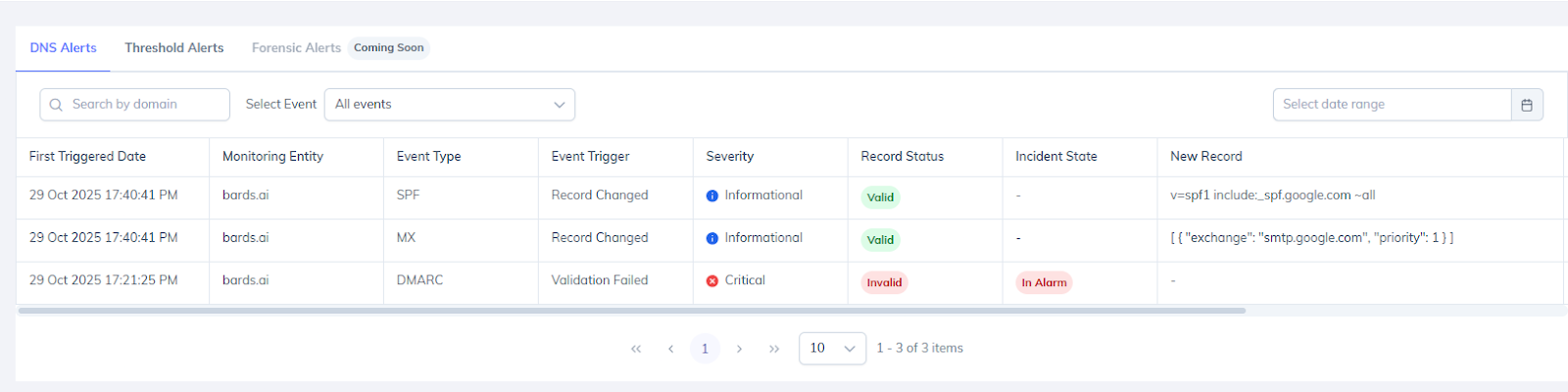
Op de pagina Waarschuwingen kunt u de geschiedenis bekijken van alle DNS-waarschuwingen die voor uw domeinen zijn geactiveerd, samen met een tijdlijn die aangeeft wanneer elke waarschuwing is gegenereerd en hoe de status ervan in de loop van de tijd is veranderd.
Het verbeterde waarschuwingssysteem verbetert het inzicht in zowel actieve incidenten en opgeloste gebeurtenissen, waardoor het eenvoudiger wordt om de volledige levenscyclus van DNS-gerelateerde problemen te volgen.
DNS-waarschuwingen filteren
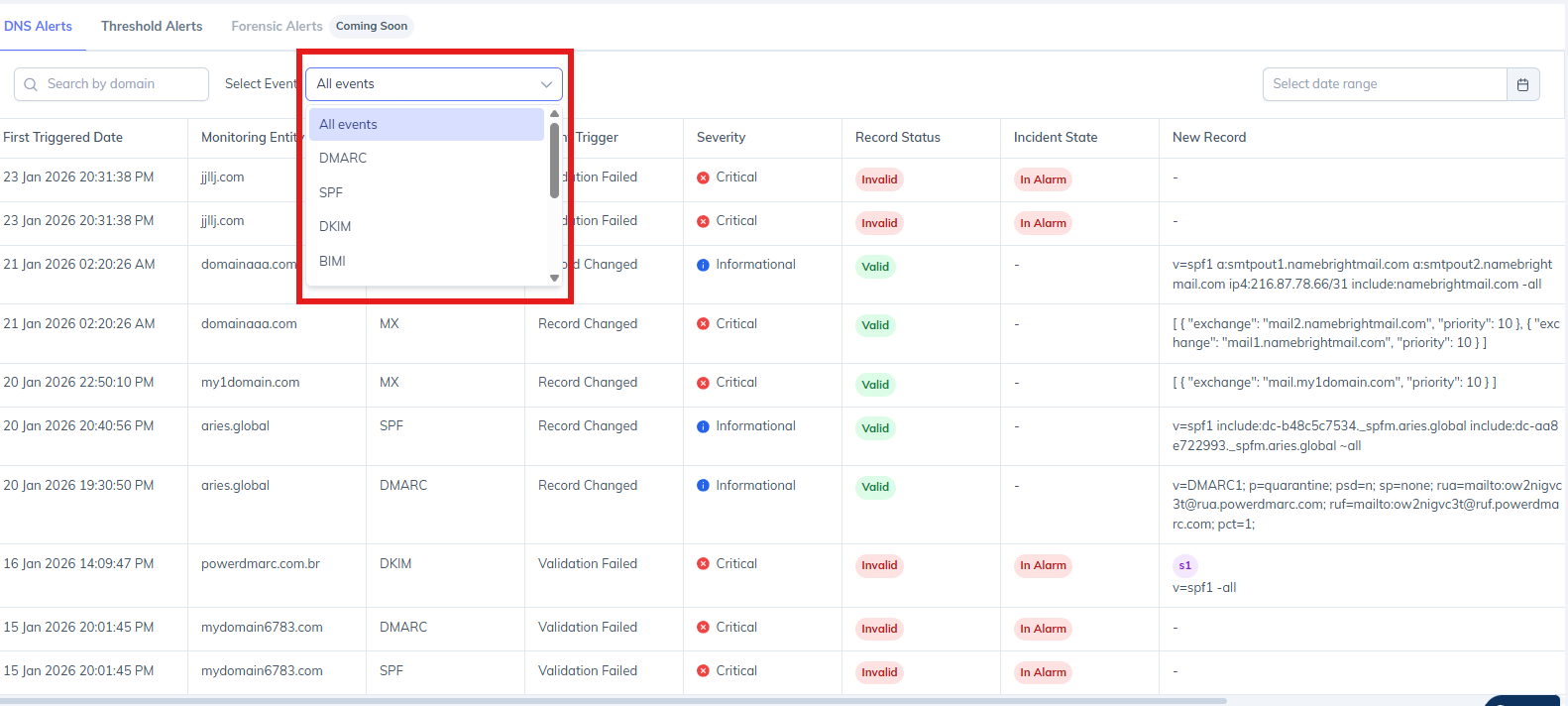
U kunt waarschuwingsdetails filteren met behulp van de volgende opties:
Domein – Selecteer een specifiek domein in de zoekbalk om de bijbehorende waarschuwingen te bekijken.
Recordtype – Filter waarschuwingen op basis van het DNS-recordtype, zoals:
DMARC
SPF
DKIM
BIMI
MTA-STS
TLS-RPT
Incidentstatus – Filter waarschuwingen op basis van hun huidige status (zie hieronder).
Deze filters helpen bij het beperken van waarschuwingen en het snel identificeren van problemen die aandacht vereisen.
Incidentstatus (bijgewerkt)
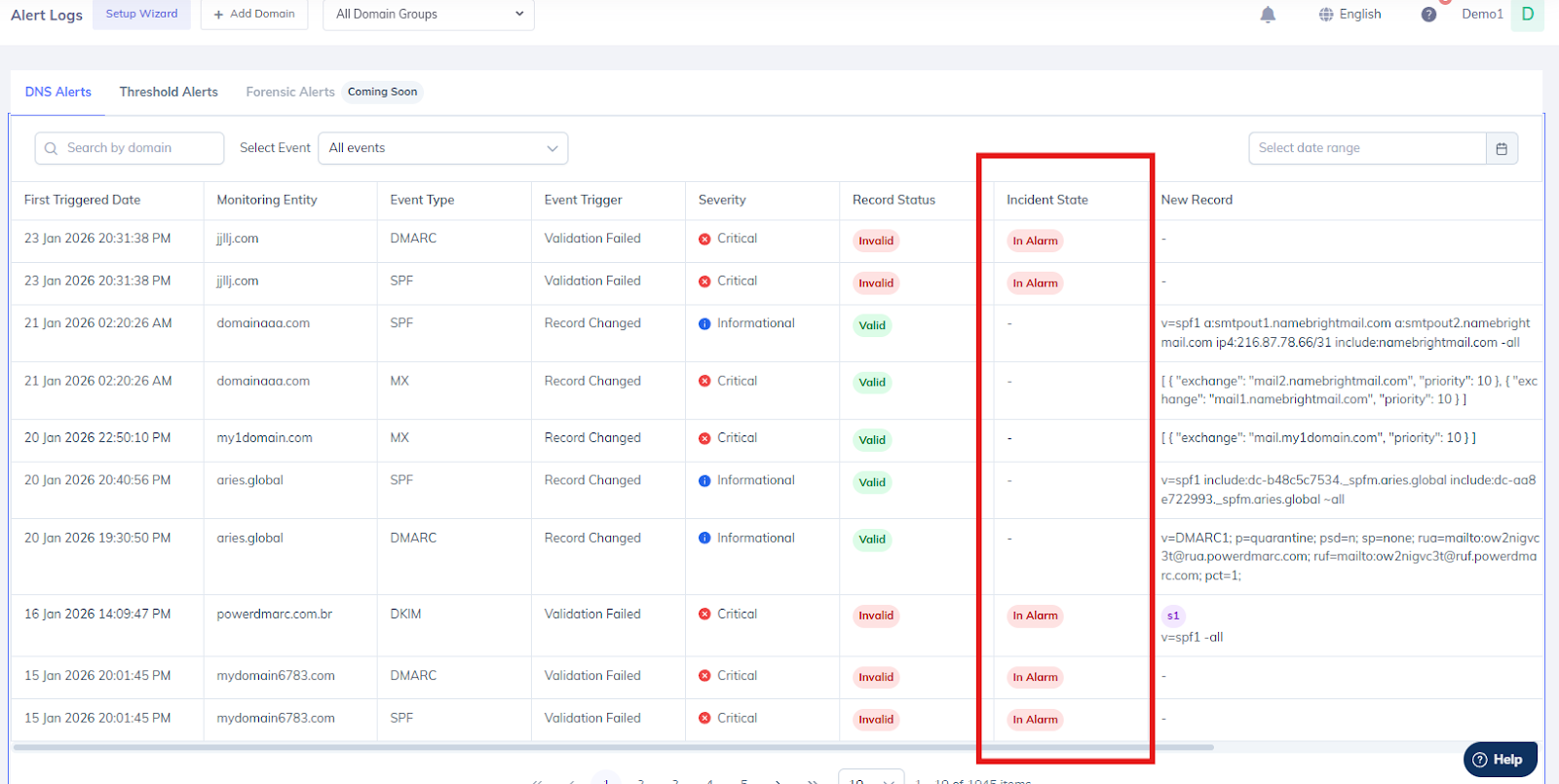
De incidentstatus geeft de huidige status van een waarschuwing aan op basis van hoe de gemeten waarde zich verhoudt tot de geconfigureerde drempelwaarde of validatieregels.
In Alarm
Een waarschuwing komt binnen in het In Alarm toestand wanneer de de gemeten waarde van de huidige dag de gedefinieerde drempel overschrijdt of wanneer een DNS-validatie of wijzigingsvoorwaarde wordt geactiveerd.
Dit vertegenwoordigt een actief incident dat aandacht of corrigerende maatregelen vereist.
In Alarm (Opgelost)
Een waarschuwing gaat naar In Alarm (Opgelost) wanneer:
Het stond eerder in een In Alarm toestand, en
De gemonitorde waarde keert later terug naar normaal of het probleem is opgelost.
Dit bevestigt dat het incident niet langer actief is.
DNS-waarschuwingen uitschakelen
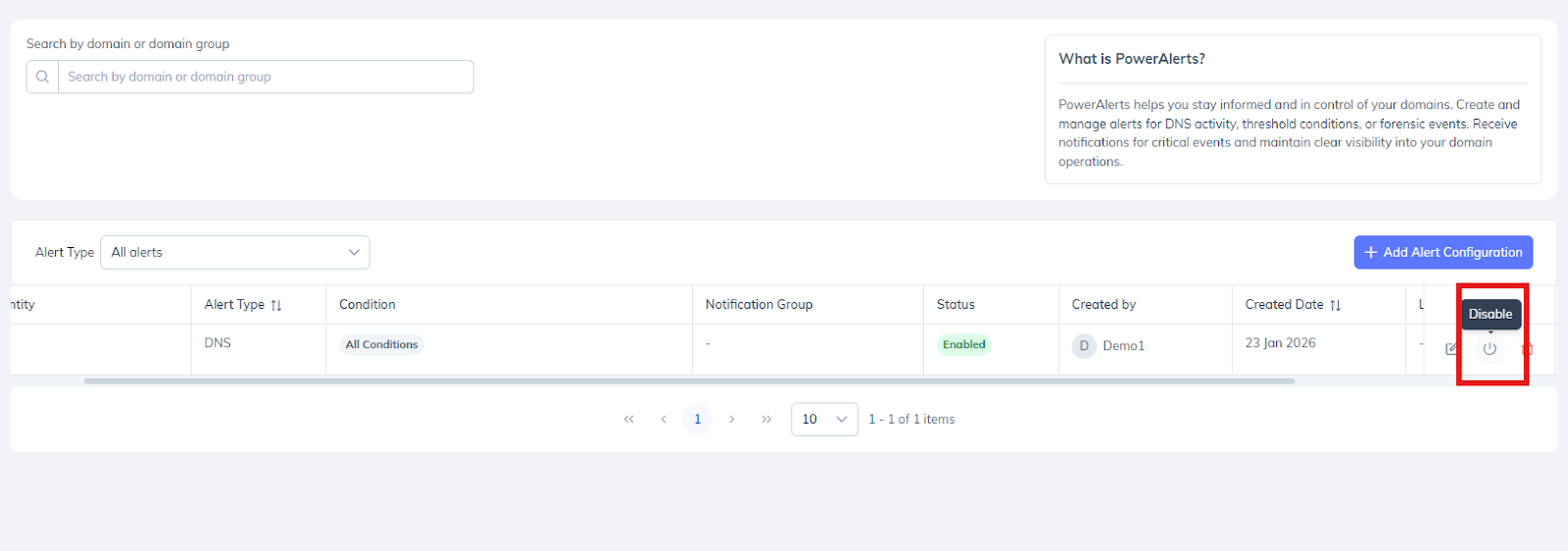
U kunt specifieke DNS-waarschuwingen voor bepaalde domeinen uitschakelen door het vakje uit te vinken, zoals hieronder getoond: