
Drempelwaarschuwingen in PowerDMARC
Overzicht
Met drempelwaarschuwingen in PowerDMARC kunt u e-mailactiviteit en authenticatiestatistieken monitoren op basis van gedefinieerde limieten gedurende een specifieke periode. Deze waarschuwingen worden geactiveerd wanneer een geconfigureerde drempelwaarde wordt overschreden, waardoor u proactief ongebruikelijke pieken, dalingen in compliance of authenticatiegerelateerde afwijkingen kunt detecteren.
Met het verbeterde PowerAlerts-systeem bieden drempelwaarschuwingen flexibele conditie-instellingen, aanpasbare ernstniveaus en gecentraliseerde meldingen.
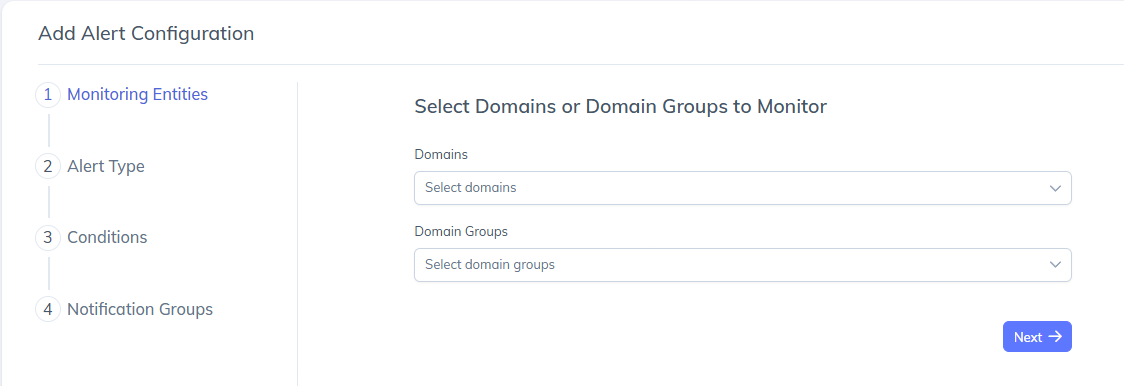
Stap 1: Selecteer monitoringentiteiten
Ga naar PowerAlerts in je PowerDMARC-dashboard.
Klik op ‘Waarschuwingsconfiguratie toevoegen’.
Selecteer onder ‘Te monitoren entiteiten’ een of meer domeinen, of een domeingroep als u meerdere domeinen tegelijk wilt monitoren.
Klik op ‘Volgende’ om door te gaan.
Monitoringentiteiten bepalen op welke domeinen de drempelvoorwaarden van toepassing zijn.
Stap 2: Selecteer het type waarschuwing
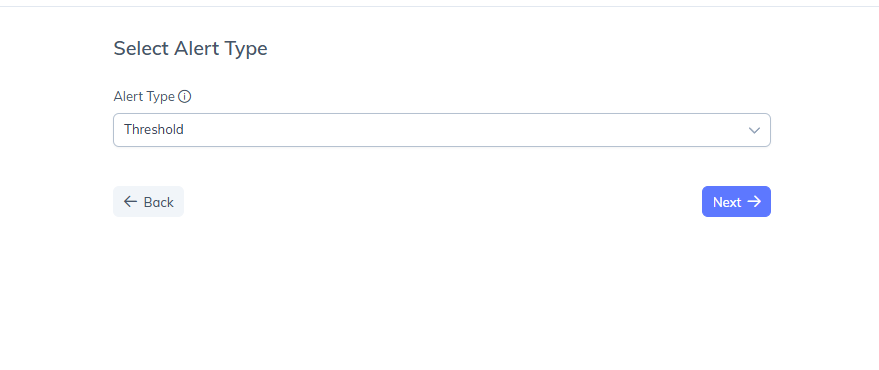
Selecteer ‘Drempelwaarde’ in de vervolgkeuzelijst ‘Type waarschuwing’.
Klik op Volgende.
Drempelwaarschuwingen zijn bedoeld om op basis van volume of statistieken bepaalde omstandigheden in de loop van de tijd te bewaken.
Stap 3: Drempelwaarden configureren
In deze stap wordt vastgelegd welke statistiek wordt gemonitord, hoe deze wordt geëvalueerd en wanneer er een waarschuwing wordt geactiveerd.
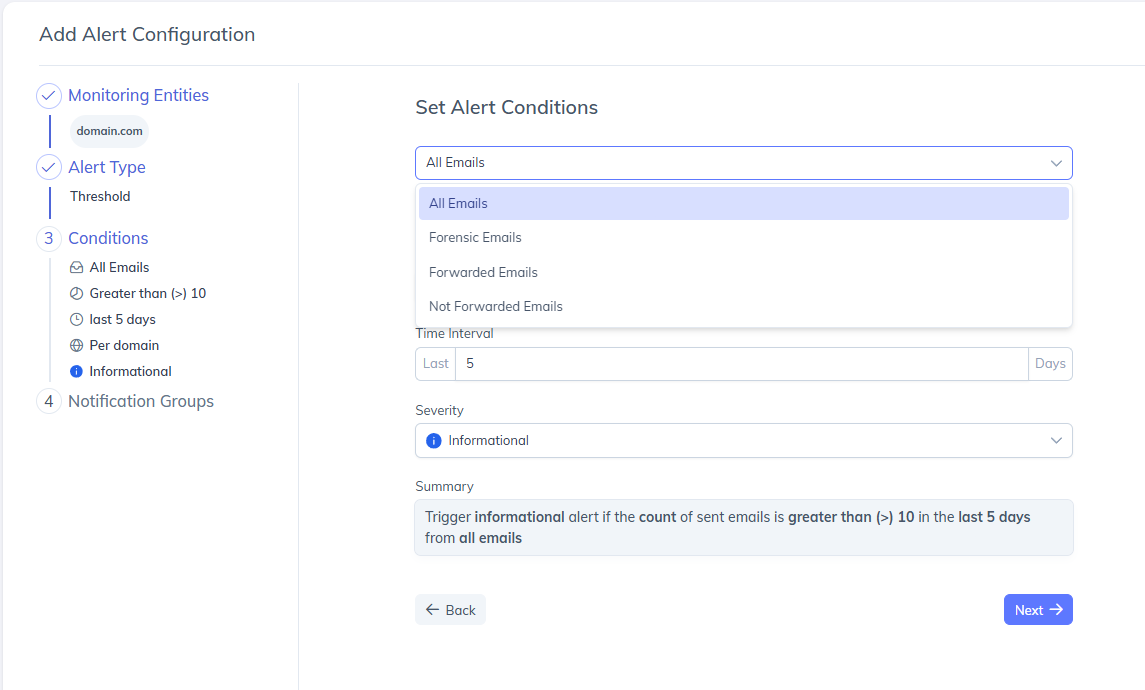
1. Selecteer e-mailbereik
Kies bovenaan het gedeelte met voorwaarden het e-mailbereik, bijvoorbeeld:
Alle e-mails
Forensische e-mails
Doorstuurde e-mails
Niet doorgestuurde e-mails
Dit bepaalt de dataset waarop de drempelvoorwaarden worden beoordeeld.
2. Filters toevoegen (optioneel)
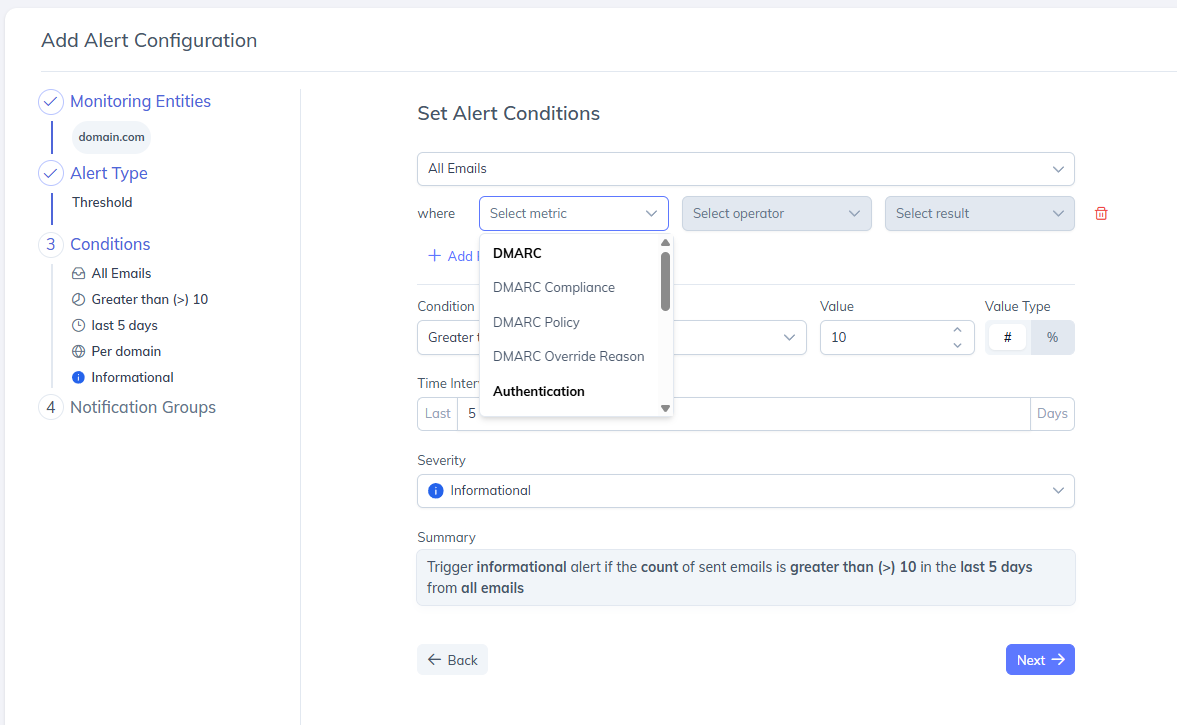
Met filters kunt u de gegevens die worden geëvalueerd, verfijnen.
Klik op ‘Filter toevoegen’.
Kies een statistiek, zoals: DMARC, authenticatie, afstemming, beleidsresultaten.
Kies een operator: is, is niet.
Kies een resultaat, bijvoorbeeld: Voldoet aan de eisen, Doorgestuurd, Mislukt.
Filters helpen bij het verfijnen van waarschuwingsvoorwaarden tot zeer specifieke scenario's.
Filters helpen bij het verfijnen van waarschuwingsvoorwaarden tot zeer specifieke scenario's.
3. Selecteer de verzendbron (optioneel)
Je kunt een drempelwaarschuwing beperken tot specifieke verzendbronnen, in plaats van het verkeer van je domein in zijn geheel te beoordelen.
In het veld ‘Verzendbron’ kunt u een keuze maken uit de lijst met ondersteunde providers, specifieke IP-adressen invoeren of beide combineren.
Als je twee of meer bronnen selecteert, verschijnt de optie ‘Bronbereik’:
Per bron (standaard) — elke bron wordt afzonderlijk gecontroleerd, zodat alleen de provider die daadwerkelijk de drempelwaarde heeft overschreden, een waarschuwing activeert.
Voor alle geselecteerde bronnen geldt dat deze worden samengevoegd en gezamenlijk worden beoordeeld aan de hand van de drempelwaarde.
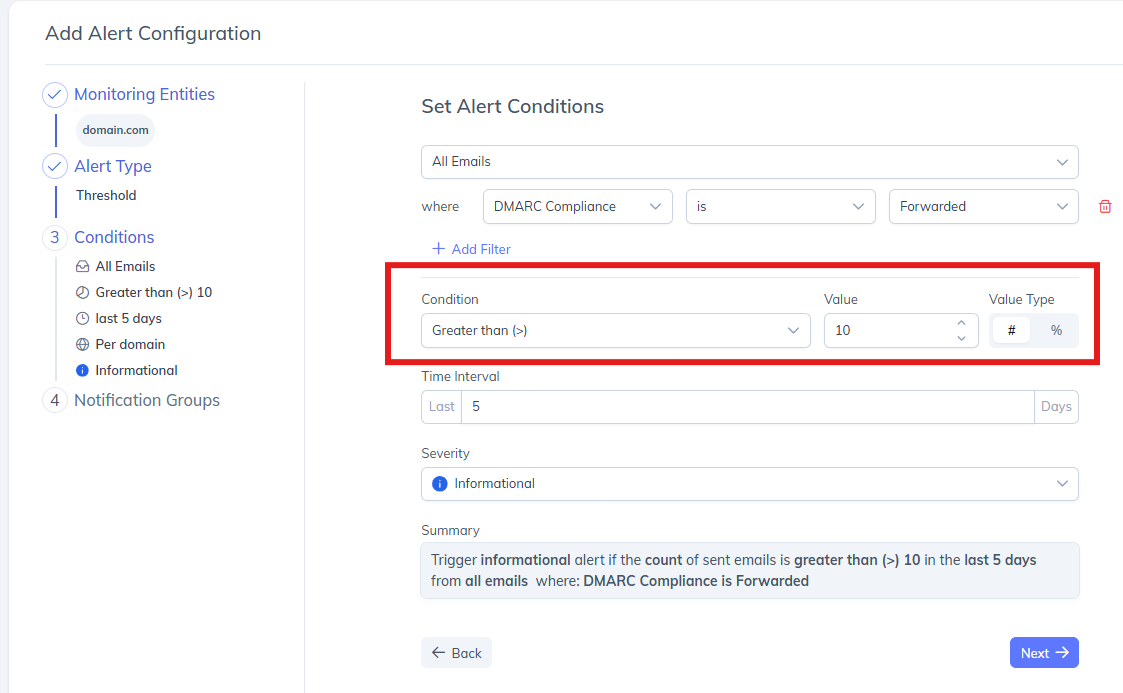
4. Bepaal de drempelvoorwaarde
Stel de voorwaarde in die bepaalt wanneer de waarschuwing moet worden geactiveerd.
Voorwaarde — Kies hoe de waarde moet worden beoordeeld (bijv. groter dan (>)).
Waarde — Voer de drempelwaarde in (bijvoorbeeld 10).
Waardetype — # (absoluut aantal) of % (drempel op basis van een percentage).
Voorbeeld: Activeer een waarschuwing wanneer het aantal e-mails groter is dan 10.
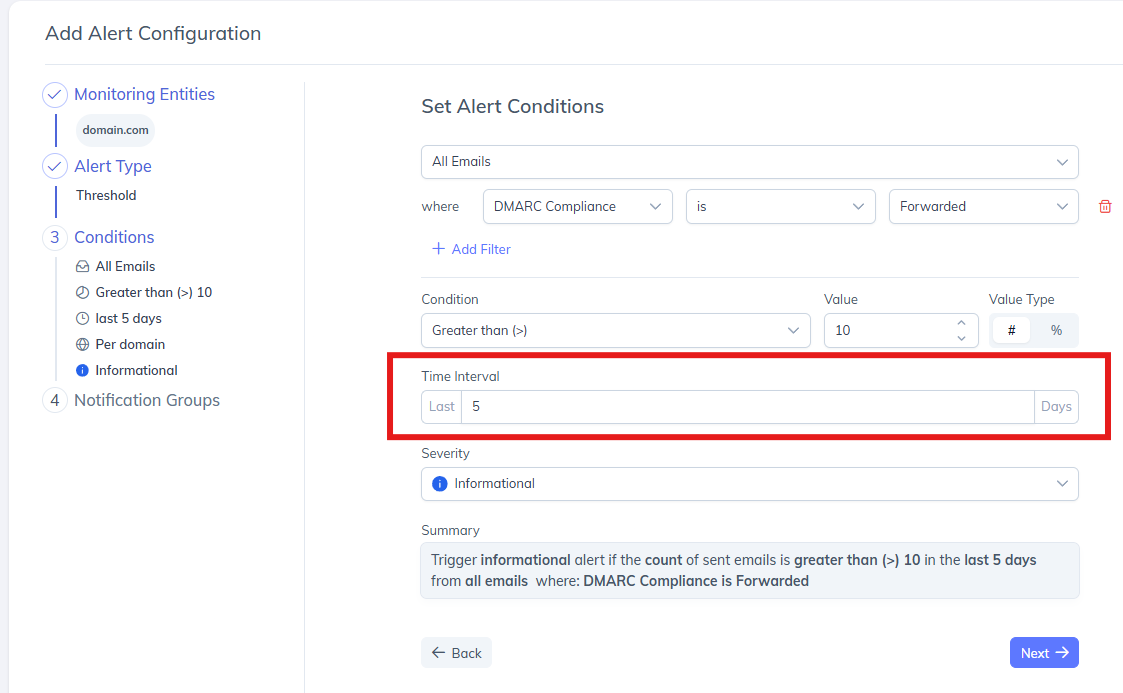
5. Stel het tijdsinterval in
Geef het tijdsbestek op waarbinnen de drempelwaarde wordt beoordeeld. Voorbeeld: de afgelopen 5 dagen.
Dit betekent dat PowerDMARC continu de e-mailactiviteit van de afgelopen vijf dagen evalueert en een waarschuwing activeert als de drempelwaarde binnen die periode wordt overschreden.
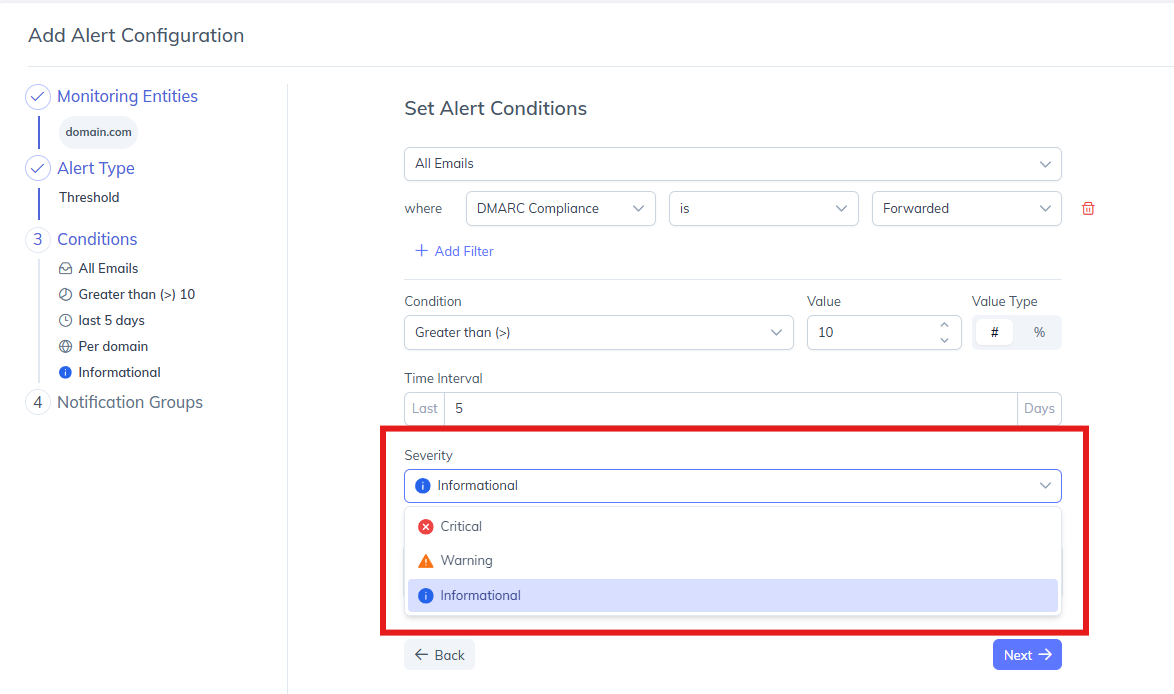
6. Selecteer het ernstniveau
De ernstgraad helpt bij het prioriteren van waarschuwingen op basis van hun belang. Beschikbare ernstniveaus:
Kritiek – Gebeurtenissen met grote gevolgen die onmiddellijke aandacht vereisen
Waarschuwing – Problemen met gemiddelde prioriteit die moeten worden bekeken
Informatief – Waarschuwingen met een laag risico, uitsluitend ter informatie
De ernst heeft geen invloed op de waarschuwingslogica; het helpt teams om waarschuwingen effectief te classificeren en erop te reageren.
7. Bekijk de samenvatting
Er wordt een door het systeem gegenereerde samenvatting weergegeven, waarin de alarmtoestand in begrijpelijke taal duidelijk wordt beschreven.
Voorbeeld: Activeer een informatiemelding als het aantal verzonden e-mails in de afgelopen 5 dagen groter is dan (>) 10, ongeacht de afzender.
Deze samenvatting helpt u te controleren of de configuratie overeenkomt met wat u voor ogen had. Klik op ‘Volgende’ zodra u klaar bent.
Stap 4: Configureer meldingsgroepen
Meldingsgroepen bepalen wie waarschuwingsmeldingen ontvangt en hoe deze worden verzonden. Met PowerDMARC kunt u tijdens het configureren van waarschuwingen een bestaande meldingsgroep selecteren of een nieuwe aanmaken.
Optie 1: Een nieuwe meldingsgroep aanmaken
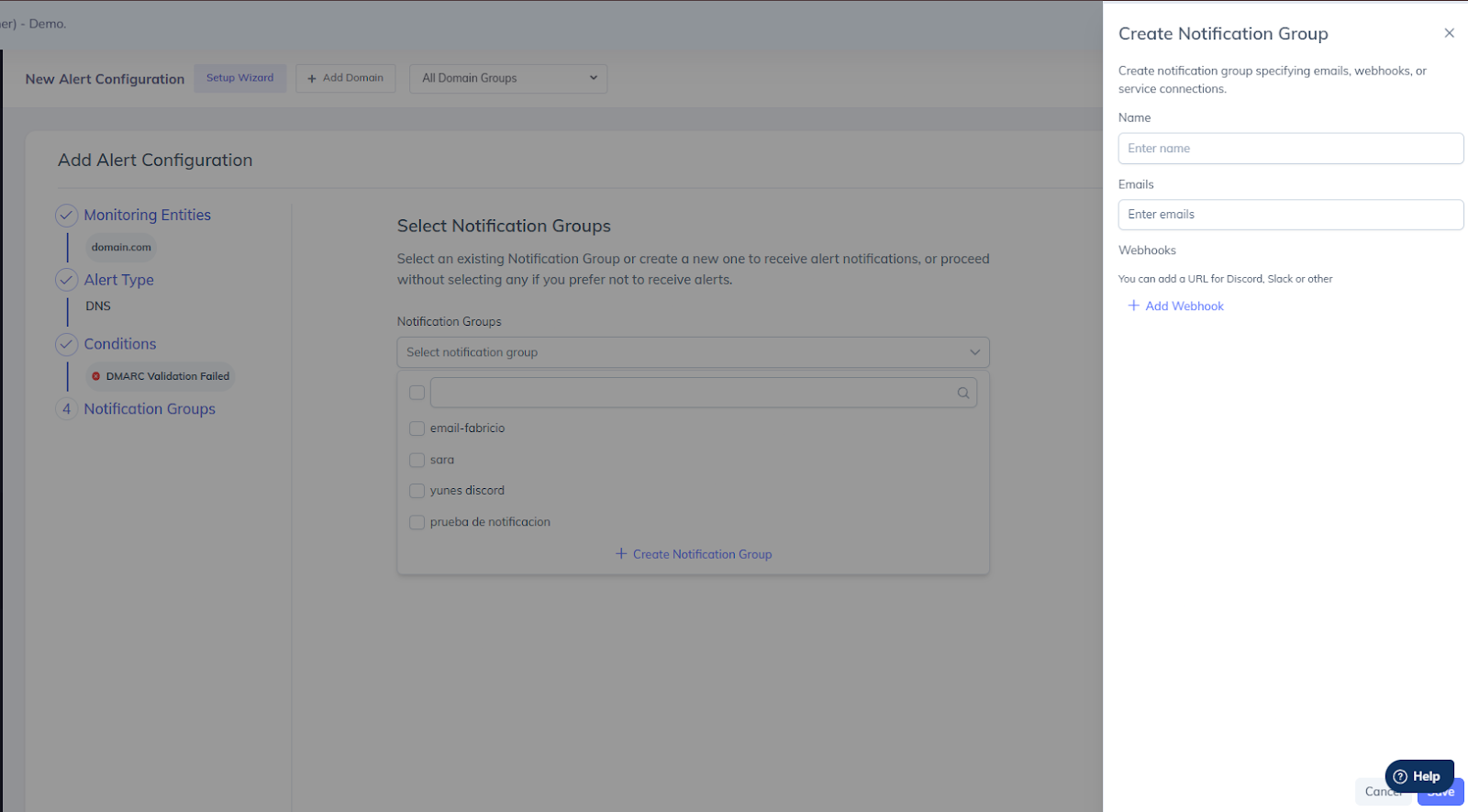
Als er geen geschikte meldingsgroep bestaat, kunt u er rechtstreeks vanuit de waarschuwingsconfiguratiestroom een aanmaken.
Klik op ‘Meldingsgroep aanmaken’.
Voer in het venster ‘Meldingsgroep aanmaken’ de volgende gegevens in:
Naam — Voer een naam in om de meldingsgroep te identificeren. Deze naam wordt weergegeven wanneer u meldingsgroepen selecteert voor waarschuwingen.
E-mails — Voeg een of meer e-mailadressen toe om meldingen te ontvangen. Er kunnen meerdere e-mailadressen als ontvangers worden toegevoegd.
Webhooks (optioneel) — Gebruik ‘Webhook toevoegen’ om meldingen via webhooks in te stellen, bijvoorbeeld voor Slack, Discord of andere ondersteunde diensten. Klik op ‘Opslaan’ om de meldingsgroep aan te maken.
Zodra de nieuwe meldingsgroep is aangemaakt, kan deze worden geselecteerd en opnieuw worden gebruikt voor meerdere waarschuwingsconfiguraties.
Optie 2: Selecteer een bestaande meldingsgroep
Klik in het gedeelte ‘Meldingsgroepen’ op het vervolgkeuzemenu.
Selecteer een of meer bestaande meldingsgroepen uit de lijst.
Ga verder met het maken van de waarschuwingsconfiguratie.
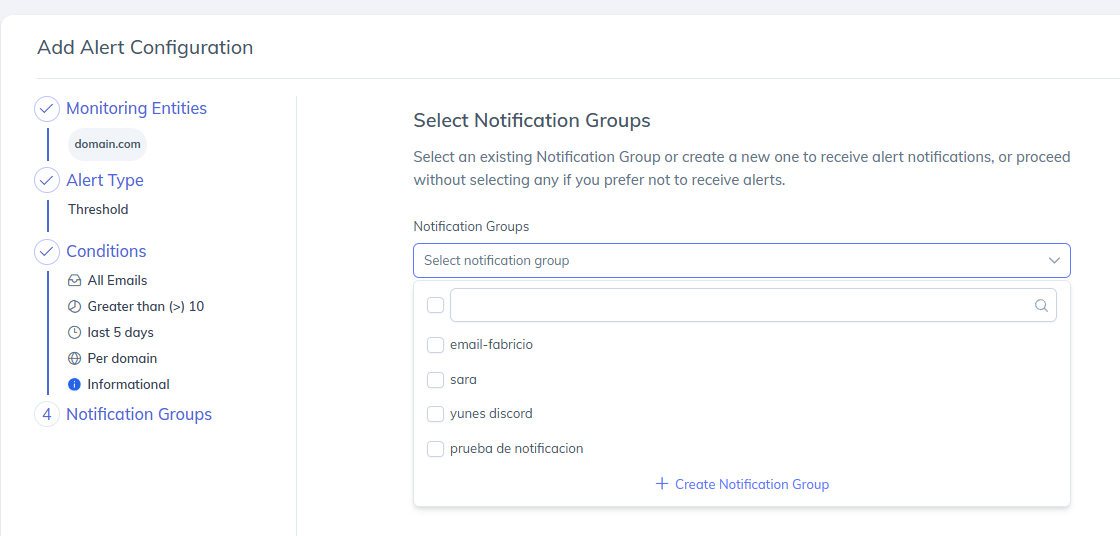
De geselecteerde meldingsgroepen ontvangen meldingen via de door hen geconfigureerde verzendkanalen. U kunt ook doorgaan zonder een meldingsgroep te selecteren als u alleen wilt dat meldingen op het platform worden geregistreerd.
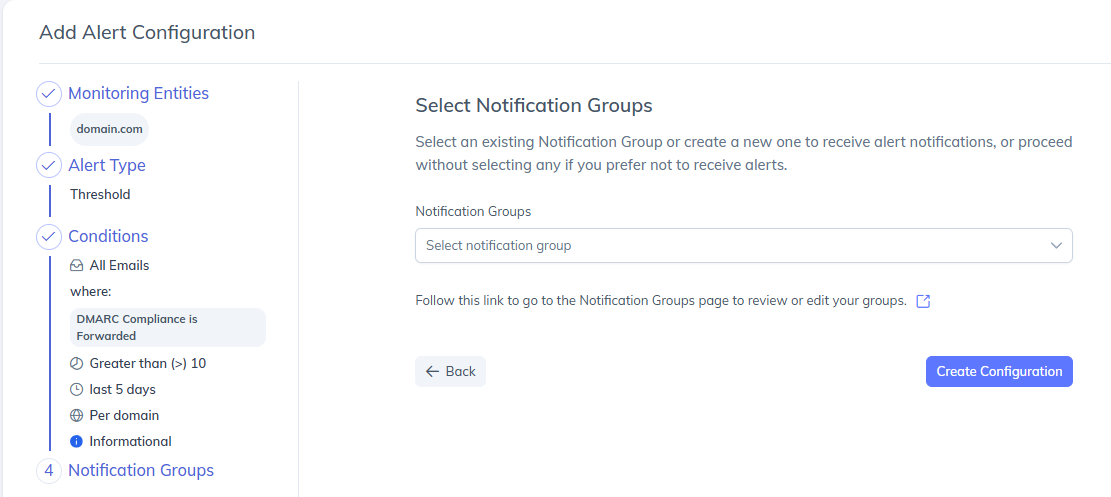
Stap 5: Maak de waarschuwingsconfiguratie
Controleer alle geselecteerde instellingen.
Klik op ‘Configuratie aanmaken’ om de drempelwaarschuwing op te slaan.
De waarschuwing zal nu continu de activiteit controleren op basis van de geconfigureerde drempelwaarde.
Hoe drempelwaarschuwingen werken
Drempelwaarschuwingen evalueren statistieken over een bepaald tijdsinterval.
Wanneer de gemeten waarde de ingestelde drempelwaarde overschrijdt, gaat de waarschuwing over in de status ‘In Alarm’.
Zodra de waarde weer normaal is, verandert de status van de waarschuwing in ‘In Alarm (opgelost)’.
Waarschuwingen worden geregistreerd en optioneel verzonden via meldingsgroepen.
Als er een verzendbron is geconfigureerd, wordt bij geactiveerde waarschuwingen in de kolom ‘Bronnen’ van de drempelwaarschuwingslogboeken weergegeven welke bron de waarschuwing heeft geactiveerd, met een bijbehorend filter. MSSP-beheerders kunnen per subaccount de bronnen bekijken en erop filteren.
U kunt uw geconfigureerde waarschuwing nu zien op de pagina Waarschuwingsconfiguraties onder het gedeelte DNS- en drempelwaarschuwingen, samen met de datum van configuratie, zoals hieronder weergegeven:
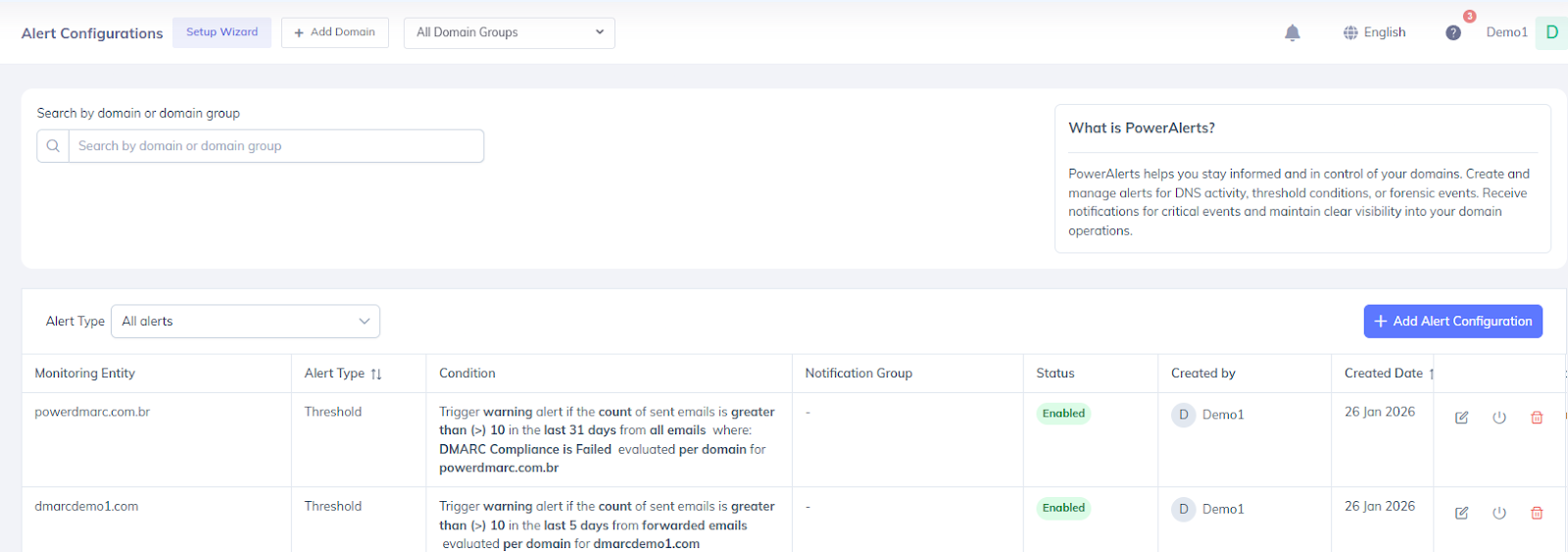
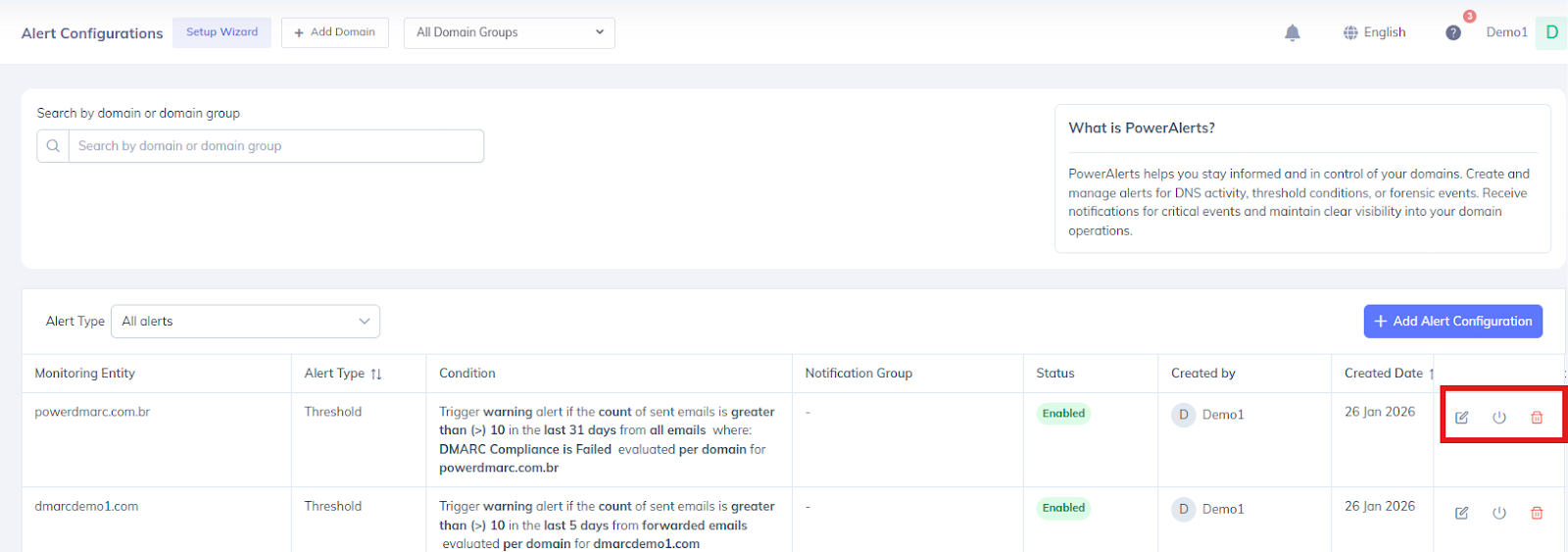
U kunt naar rechts scrollen in de geconfigureerde waarschuwing om details over de waarschuwingsconfiguratie weer te geven, zoals de datum van configuratie, de meldingsgroep en actieknoppen voor het verwijderen of wijzigen van de aangemaakte waarschuwing.
Verwijderen/wijzigen van uw drempelwaarschuwing
U kunt uw drempelwaarschuwing met één klik verwijderen door te klikken op het verwijderingspictogram onder Acties.

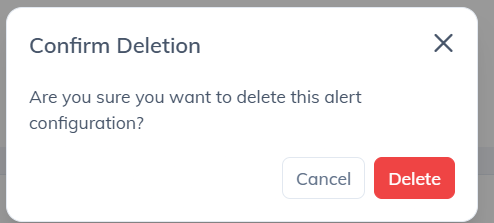
Er verschijnt een venster waarin je wordt gevraagd of je zeker weet dat je de melding wilt verwijderen. Klik op Ja, verwijderen.
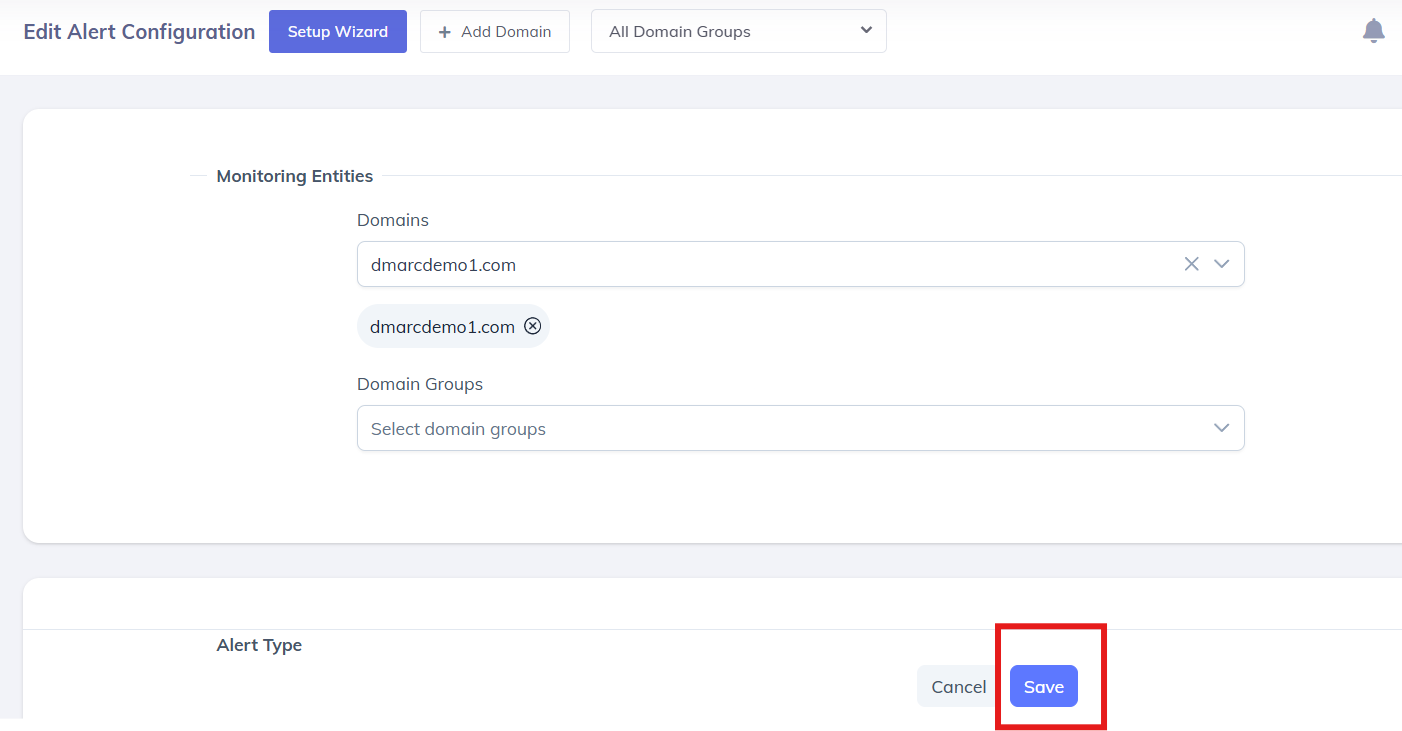
Op dezelfde manier kunt u ook uw drempelwaarschuwing aanpassen door op het daarvoor bestemde pictogram onder ‘Acties’ te klikken, zoals hieronder weergegeven. Nadat u de wijzigingen hebt aangebracht, klikt u gewoon op ‘Bijwerken’ om de wijzigingen op te slaan.
Hieronder staat een voorbeeld van een drempelwaarde e-mail alert:
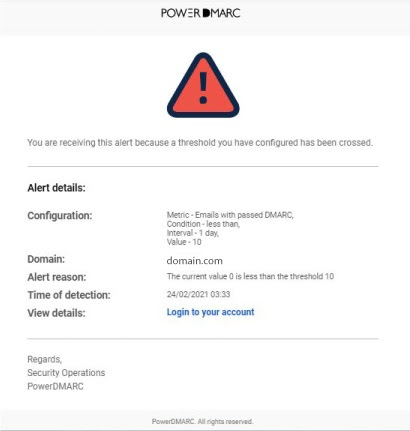
Zoals u kunt zien, geeft de e-mail u in één oogopslag belangrijke details, zoals:
De configuratiedetails met betrekking tot de waarschuwing, zoals de gespecificeerde metriek, voorwaarde, interval en waarde.
Het domein waarvoor de waarschuwing is gegeven
De afzender die de waarschuwing heeft geactiveerd, indien deze was geconfigureerd — weergegeven in de onderwerpregel en de details
De reden van de signalering
Het tijdstip van detectie
Optie om details te bekijken door in te loggen op uw PowerDMARC-account
Ga voor meer hulp naar support.powerdmarc.com of neem contact op met uw PowerDMARC-accountmanager.